Inhalt
- Schnellstart — Ihre erste Rechnung in 5 Schritten
- Profil — Firmendaten, Bankverbindung & QR-Code, Steuerdaten
- Rechnungen, Angebote, Gutschriften & Rückzahlungen
- Dashboard — Einnahmen & Ausgaben, fällige Rechnungen, Exporte & Berichte
- Rechnungsvorgaben
- Sprache, Währung & Ländercode
- Berichte & Buchhaltungsexporte
- Mahnwesen (Zahlungserinnerungen)
- Nachrichten- & Rechnungsvorlagen
- Benachrichtigungen & Speicher
- Sicherheit & Backup
- Ausgaben
- Kunden
- FAQ
★ Schnellstart — Ihre erste Rechnung in 5 Schritten
Neu bei InvoYX? Mit diesen fünf Schritten haben Sie Ihre erste Rechnung in wenigen Minuten fertig.
- InvoYX installieren
Laden Sie die App aus dem Google Play Store oder App Store herunter und öffnen Sie sie. Kein Konto, keine Internetverbindung nötig.
- Firmendaten eintragen
Gehen Sie zu Profil → Firmendaten. Name, Adresse, Telefon, E-Mail und Logo erscheinen auf jeder Rechnung.
- Bankverbindung hinzufügen
Gehen Sie zu Profil → Bankverbindung und tragen Sie Ihre IBAN ein. InvoYX fügt automatisch einen Zahlungs-QR-Code hinzu.
- Steuerdaten eintragen
Gehen Sie zu Profil → Steuerdaten und tragen Sie Steuernummer und USt-IdNr. ein, damit Ihre Rechnungen steuerkonform sind.
- Rechnung erstellen & versenden
Tippen Sie auf Neue Rechnung, fügen Sie Kunde und Positionen hinzu und teilen Sie das ZUGFeRD-PDF per E-Mail oder WhatsApp.
💡 Tipp: Entdecken Sie die vollständige Funktionsliste oder lesen Sie die Anleitungen zu ZUGFeRD, QR-Zahlungen und mehr.
1 Profil
1.1 Firmendaten
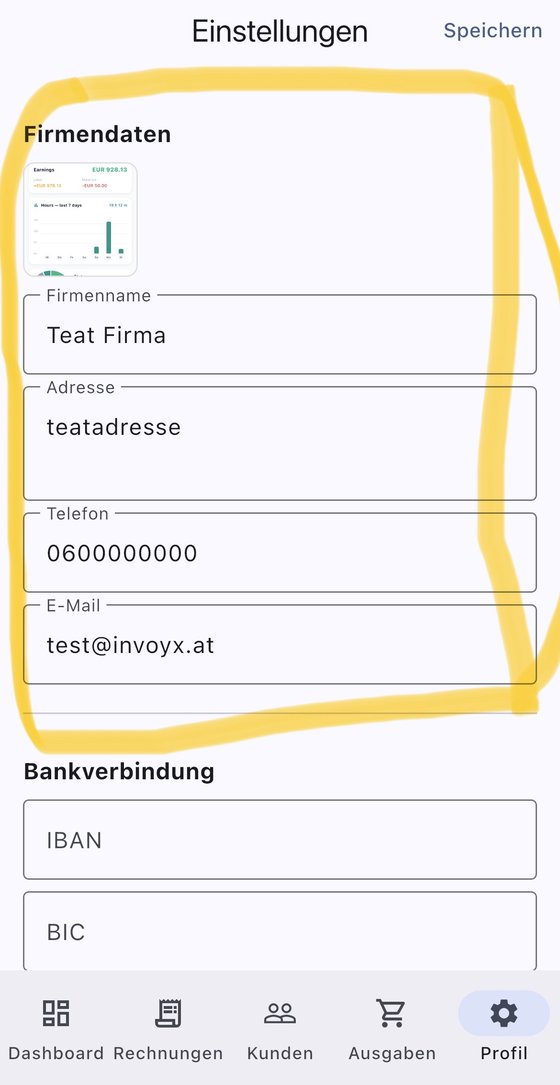
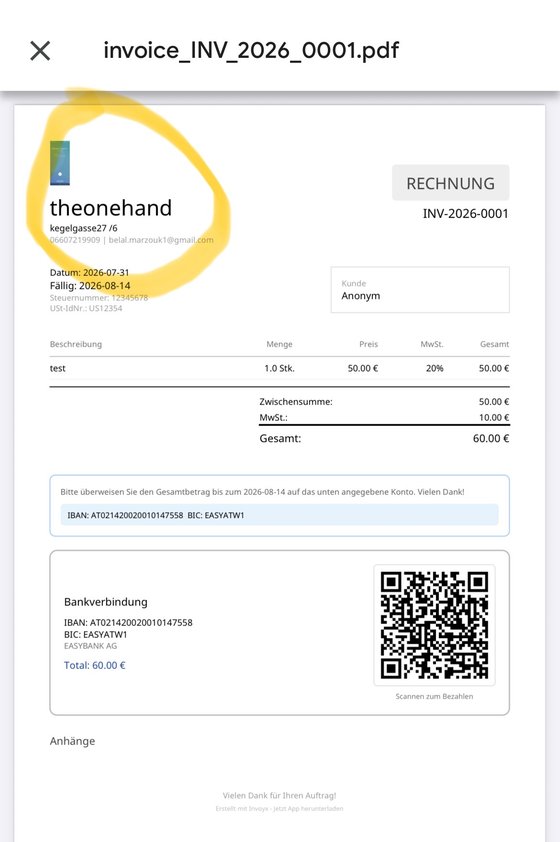
Diese Angaben werden auf jeder Rechnung gedruckt. Ihr Logo erscheint oben links, darunter Firmenname, Adresse, Telefon und E-Mail. Einmal eintragen — und jede Rechnung ist automatisch vollständig und mit Ihrem Markenauftritt versehen.
1.2 Bankverbindung
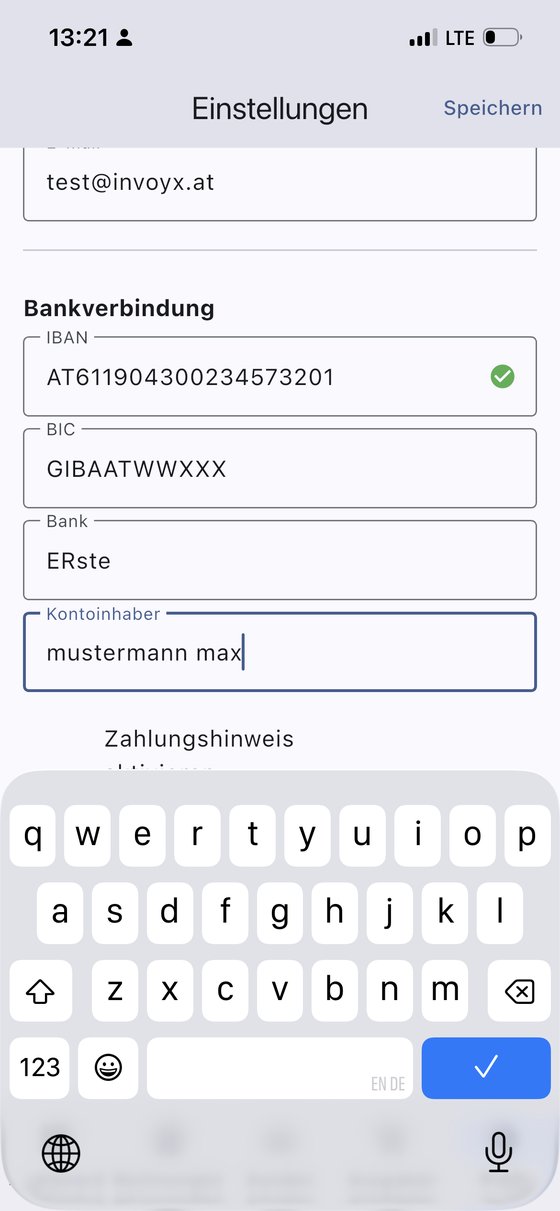
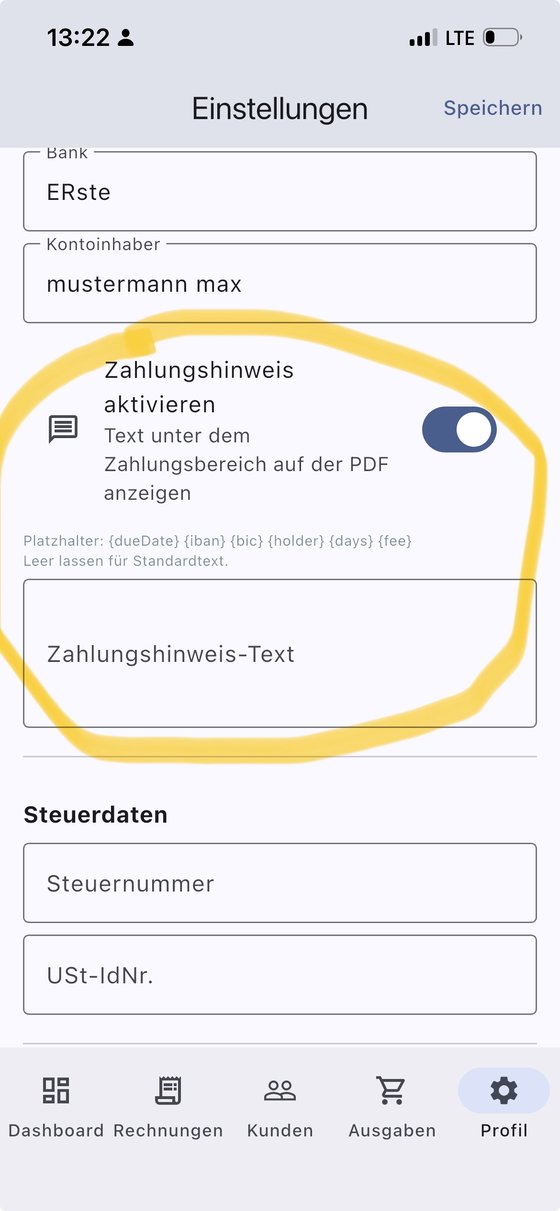
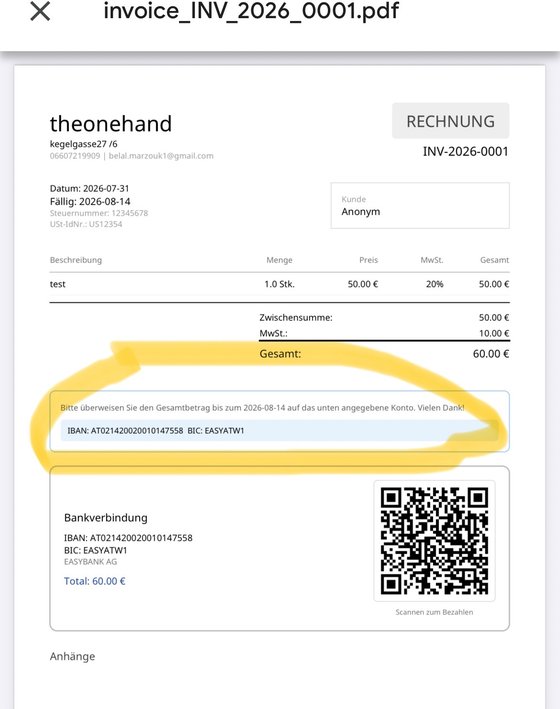
Ihre Bankverbindung macht das Bezahlen einfach: InvoYX erzeugt aus Ihrer IBAN automatisch einen Zahlungs-QR-Code auf jeder Rechnung, damit Kunden mit einem einzigen Scan bezahlen können. Die IBAN wird automatisch geprüft, damit Sie sich nicht vertippen. Sie tragen ein: IBAN, BIC, Bank (Name der Bank) und Kontoinhaber.
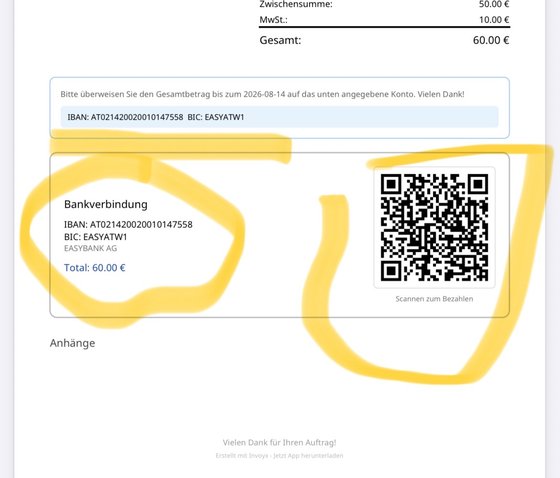
Zahlungshinweis — das sind die Zahlungsinformationen auf der Rechnung. Er wird automatisch vorausgefüllt, kann aber bei besonderen Wünschen mit Platzhaltern angepasst werden:
{dueDate} {iban} {accountHolder} {days} (wie viele Tage noch zu bezahlen sind) {fee}
1.3 Steuerdaten
Ihre Steuerdaten werden in der Rechnungsberechnung, der PDF- und E-Rechnungs-Ausgabe, den Steuer-Exporten und Berichten verwendet. Einmal eintragen — und jedes Dokument ist steuerkonform.
- Steuernummer — die Steuernummer, die Sie vom Finanzamt erhalten haben (in Deutschland z. B. im Format 12/345/67890). Sie identifiziert Sie gegenüber den Steuerbehörden. InvoYX druckt sie auf Ihre Rechnungen und übernimmt sie in ZUGFeRD-E-Rechnungen.
- USt-IdNr. — Ihre EU-weite Umsatzsteuer-Identifikationsnummer (z. B. DE123456789). Sie benötigen sie für grenzüberschreitende Geschäfte innerhalb der EU und zur Prüfung der USt-IdNrn Ihrer Kunden. InvoYX druckt sie auf Rechnungen und übernimmt sie in ZUGFeRD-E-Rechnungen.
2 Rechnungen, Angebote, Gutschriften & Rückzahlungen
InvoYX bündelt alle Belege, die ein Handwerker braucht, in einem Editor: Rechnungen, Angebote, Gutschriften & Gutscheine sowie Rückzahlungen. Dieser Abschnitt erklärt, wie Sie jeden Beleg erstellen und verwalten.
2.1 Rechnung erstellen — drei Wege
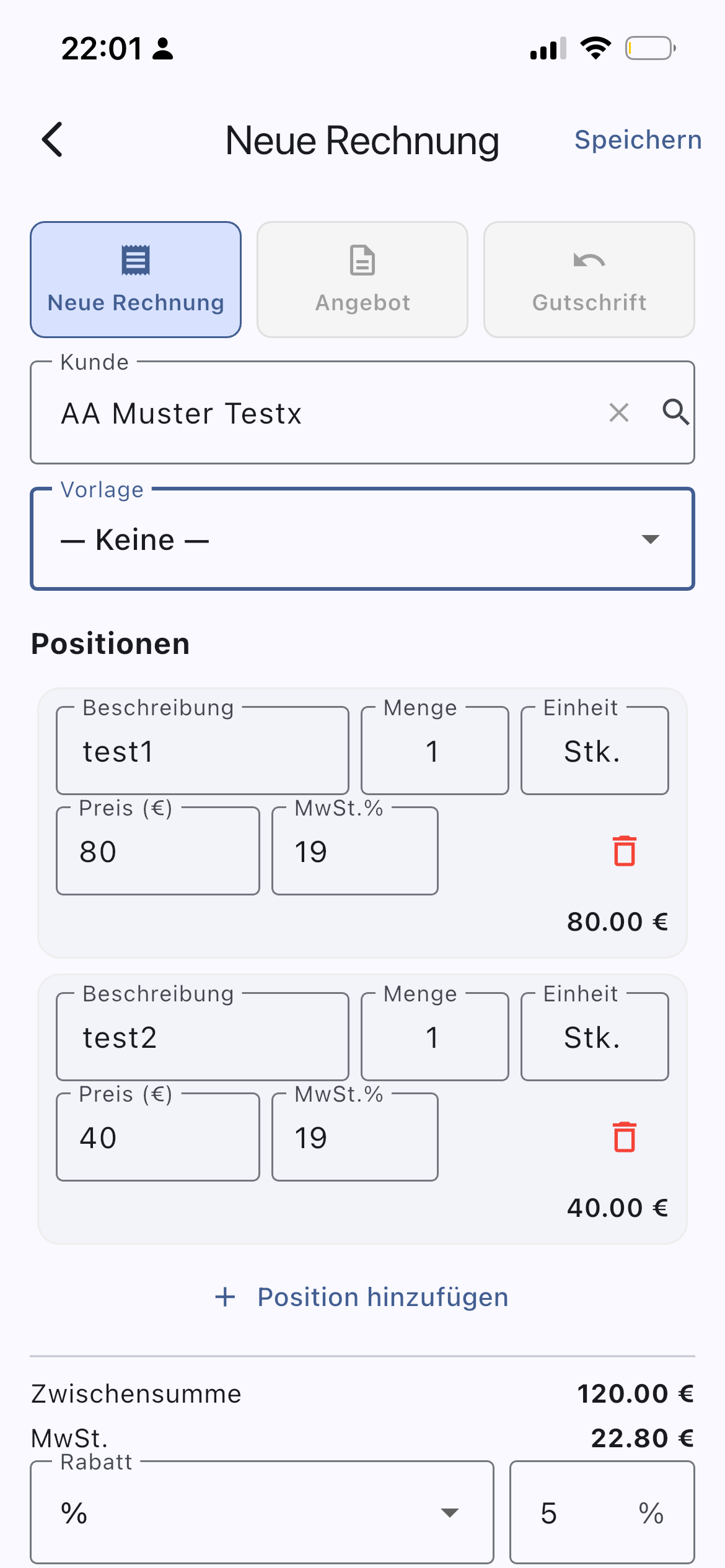
Beim Anlegen einer neuen Rechnung wählen Sie, wie der Kunde behandelt wird:
- Anonyme Rechnung mit Name
Möchte der Kunde nicht als gespeicherter Kunde angelegt werden, aber sein Name auf der Rechnung stehen, legen Sie die Rechnung als „anonym" an und tragen Name und Adresse ein.
- Vollständig anonyme Rechnung
Wählen Sie „Kunde leer / anonym" und lassen Sie Name und Adresse frei — es erscheinen keine personenbezogenen Daten auf dem Beleg.
- Rechnung für gespeicherten Kunden
Soll die Rechnung in der Kundenhistorie erscheinen, wählen Sie den Kunden im Kundenfeld. Einfach den Namen eintippen — die App schlägt passende Kunden vor, antippen zum Auswählen.
2.2 Status & Sendestatus
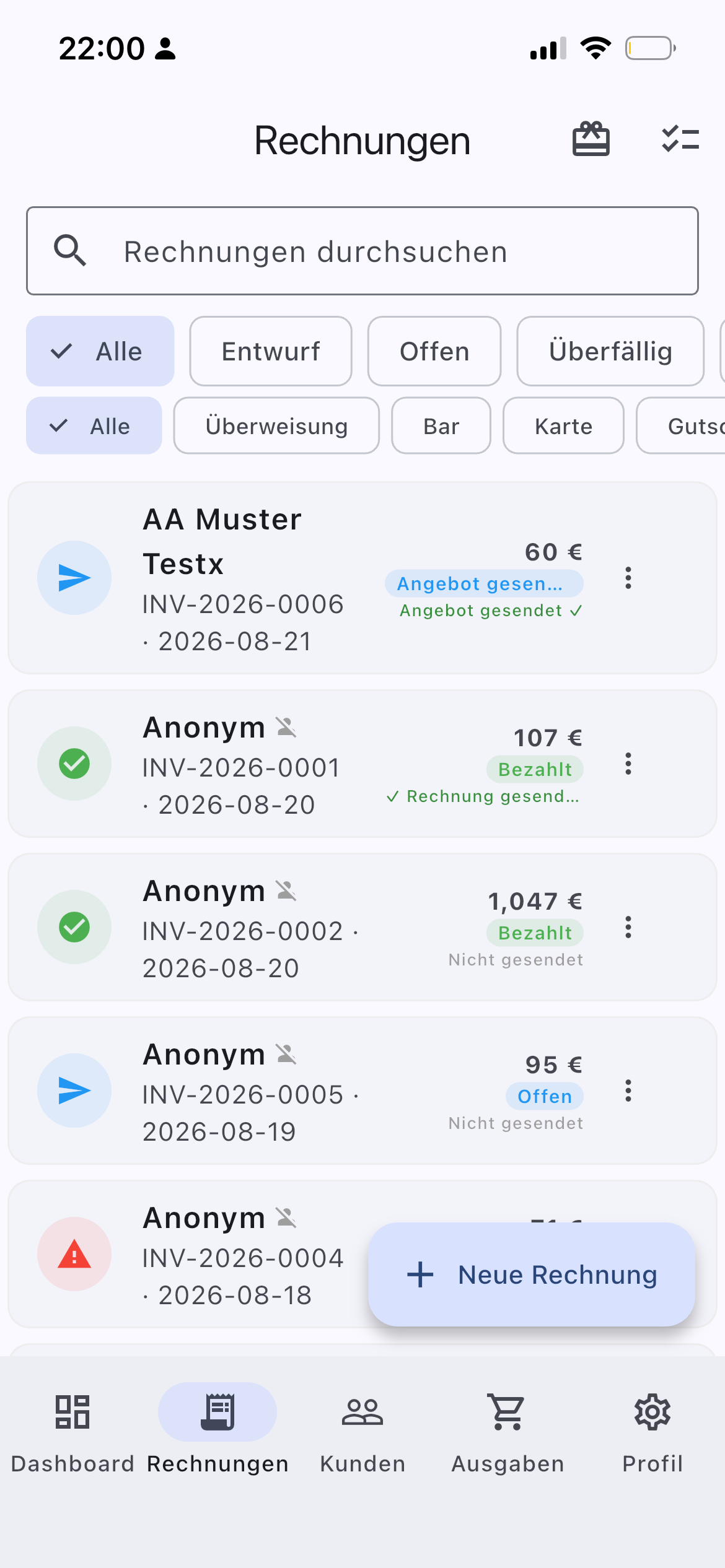
Eine neue Rechnung erhält den Status offen und gesendet, wenn sie mit Speichern & senden geschlossen wird. Bei Als Entwurf markieren oder einfachem Speichern bleibt sie ein Entwurf.
Es gibt drei Sendestatus:
- Rechnung gesendet — nur die Rechnung wurde versendet.
- Bestätigung gesendet — die Zahlungsbestätigung wurde versendet.
- Beide gesendet — Rechnung und Bestätigung wurden versendet.
2.3 Positionen, Vorlagen & Rabatt
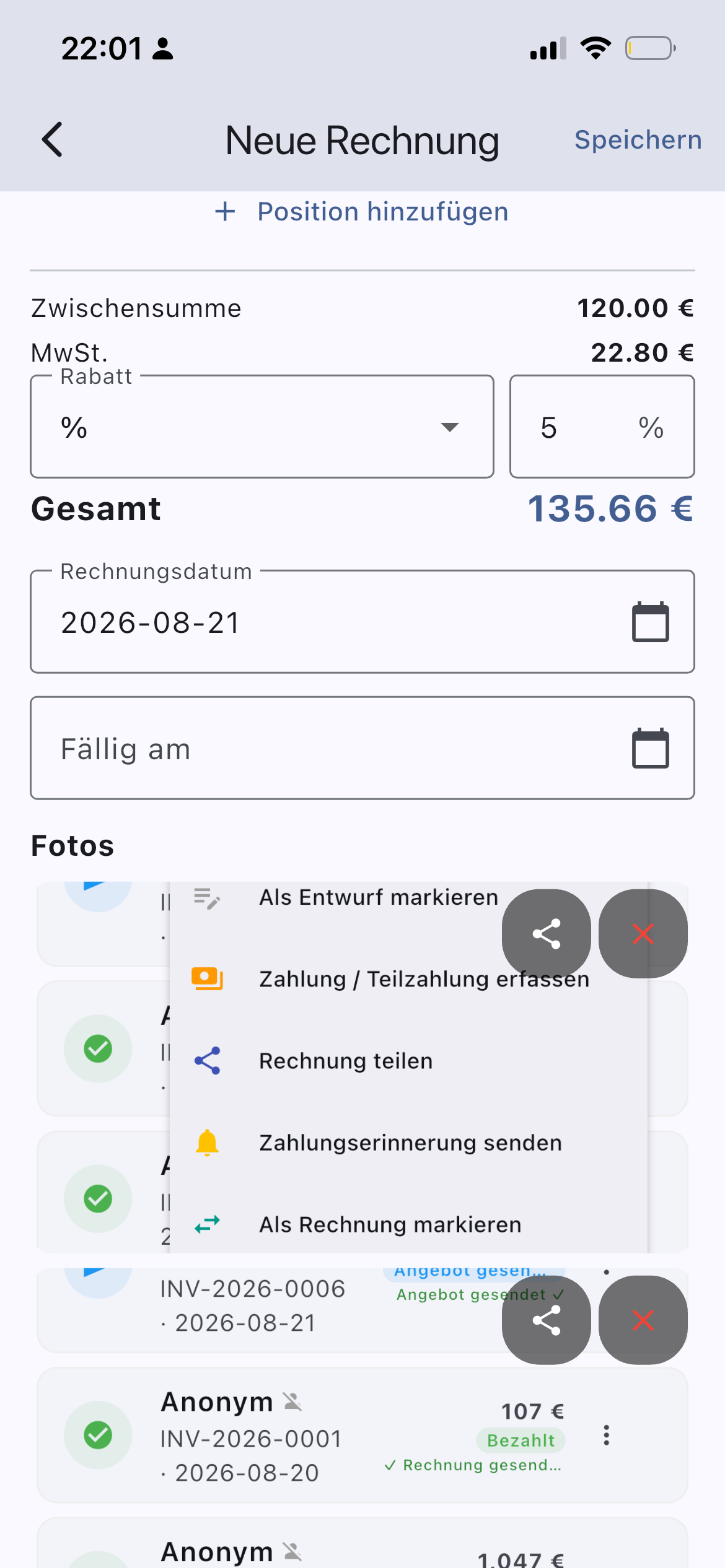
Fügen Sie beliebig viele Positionen hinzu. Wurde eine Rechnung als Vorlage erstellt, wählen Sie sie im Dropdown Vorlage; wählen Sie keine, erstellen Sie eine individuelle Rechnung. Rabatt ist als Prozentsatz oder Festbetrag möglich.
2.4 Datum, Gutschein & Sprache
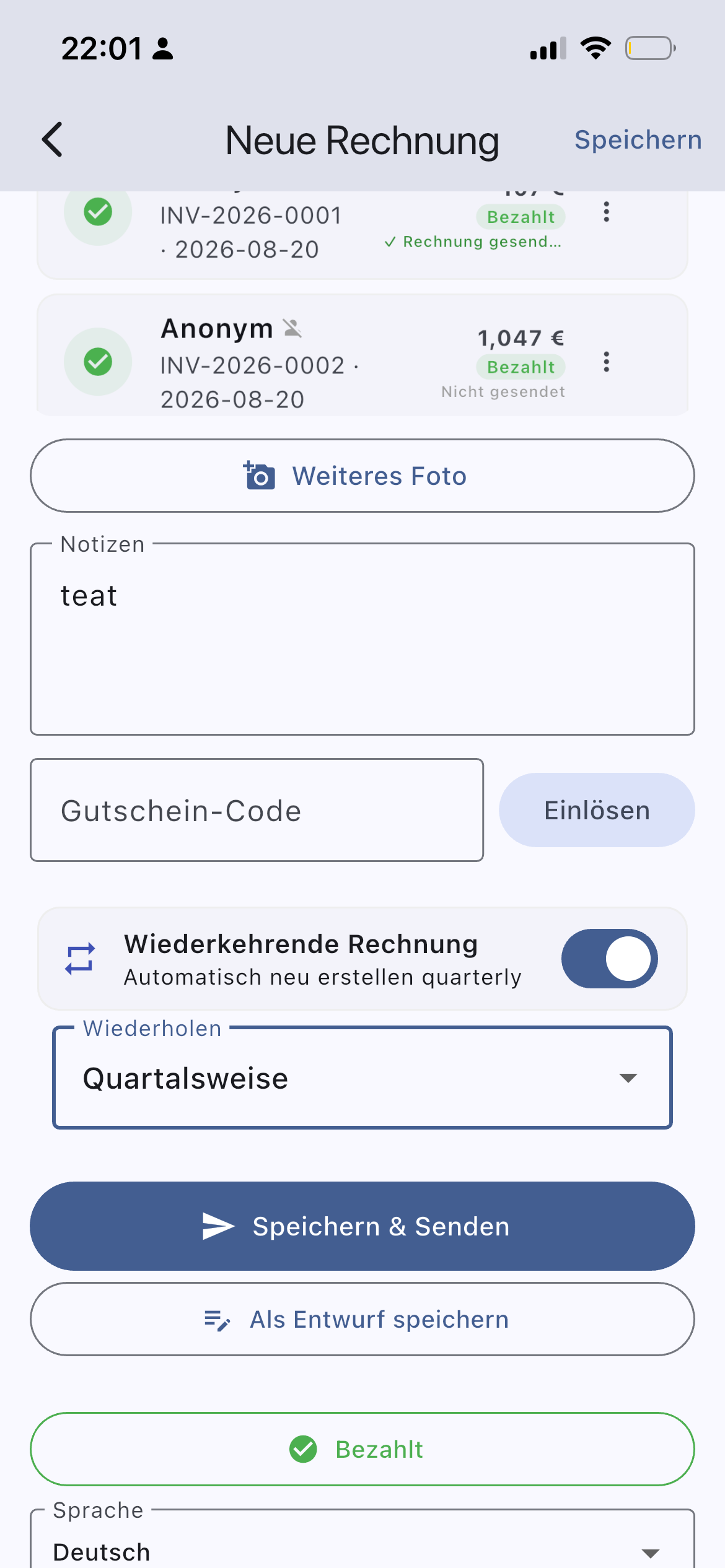
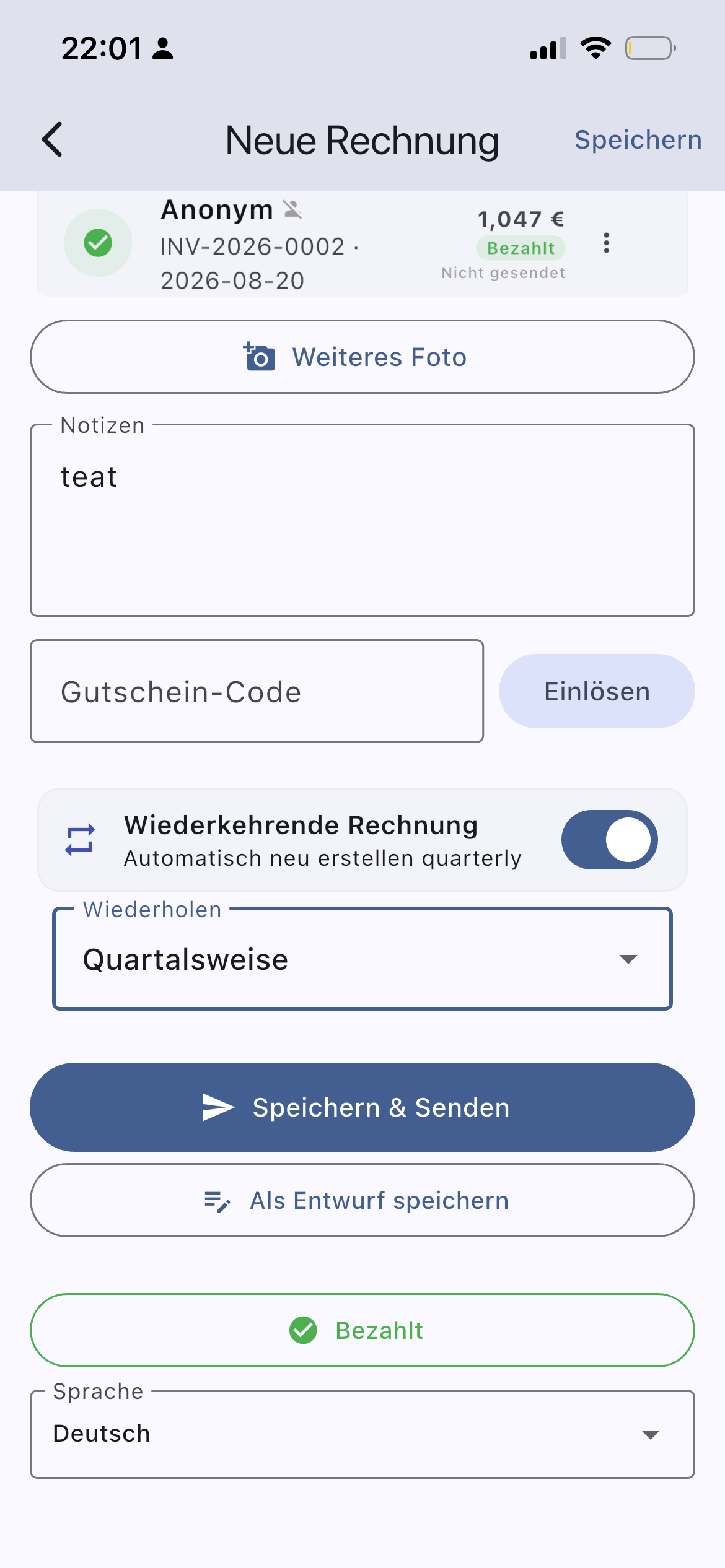
Rechnungsdatum und Fälligkeitsdatum wählen Sie direkt in der Rechnung; dort können Sie auch einen Gutschein einlösen. Weiter unten finden Sie die Belegsprache — Sie können Rechnungen und Bestätigungen in einer bestimmten Sprache senden, unabhängig von Ihrer Profil-Konfiguration.
💡 Tipp: Stellen Sie die App-Sprache im Profil auf Ihre Muttersprache und die Belegsprache auf die Sprache des Kundenlandes — eine Kernstärke von InvoYX.
2.5 PDF senden & teilen
Nach Speichern & senden auf PDF teilen tippen — die Rechnung wird erstellt und kann per E-Mail, WhatsApp, Telegram, Signal oder jeder App auf dem Handy versendet werden. Der E-Mail-Text wird automatisch ausgefüllt und das Rechnungs-PDF automatisch angehängt.
2.6 Als bezahlt markieren
Beim Tippen auf Bezahlt haben Sie zwei Optionen: Teilzahlung (Betrag eingeben — der Status bleibt „teilweise bezahlt") oder vollständig bezahlt (Zahlungsart wählen — gespeichert mit Status „bezahlt").
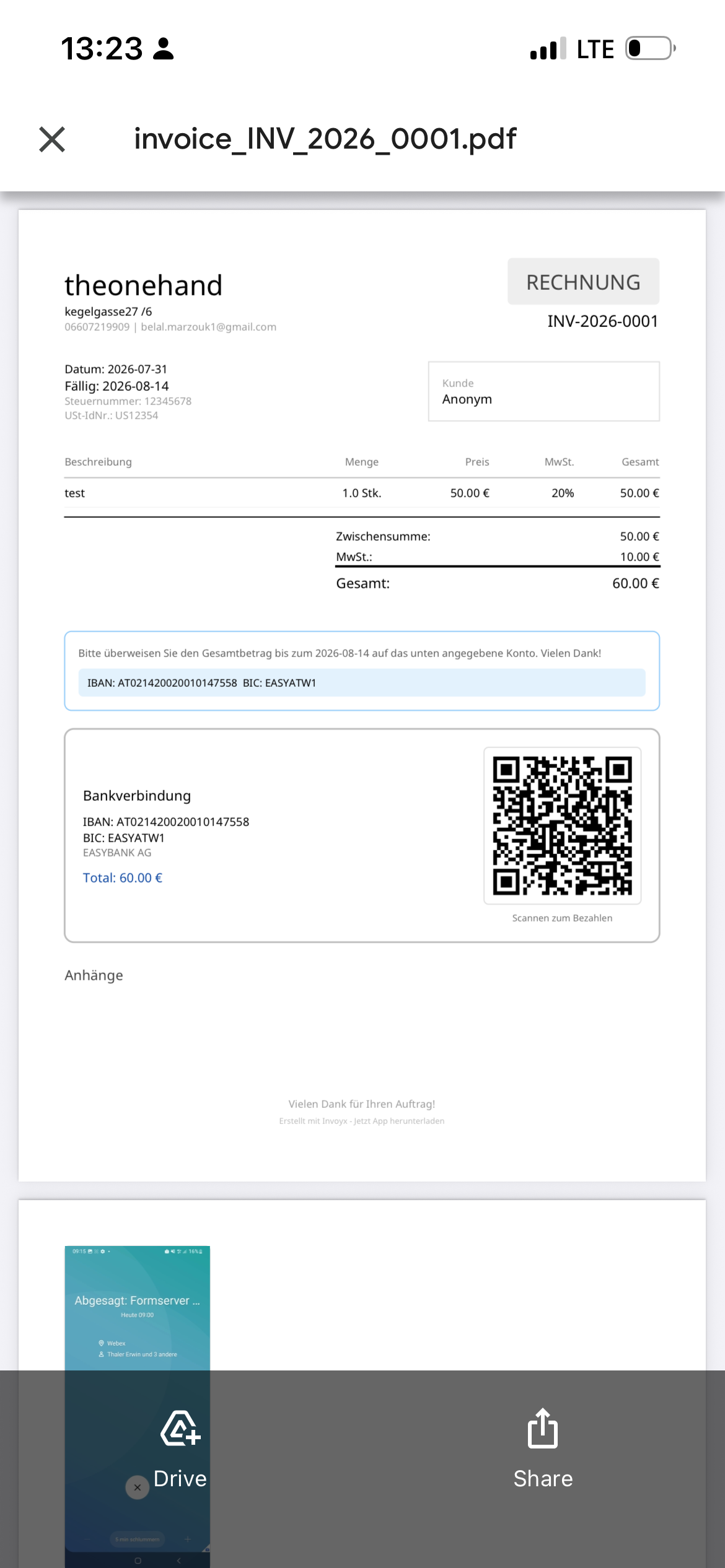
2.7 Wiederkehrende Rechnungen
Bei wiederkehrenden Aufträgen aktivieren Sie für den Kunden die wiederkehrende Rechnung — die App erstellt dann automatisch jede Woche, jeden Monat, jedes Quartal oder jedes Jahr eine Rechnung.
2.8 Fotos auf der Rechnung
Bis zu 10 Fotos pro Rechnung — alle Fotos werden in das erzeugte PDF übernommen und an den Kunden gesendet.
2.9 Digitale Signatur
Jedes erzeugte PDF ist digital signiert. Das allererste mit der App erstellte PDF dauert etwas länger — danach geht es schnell.
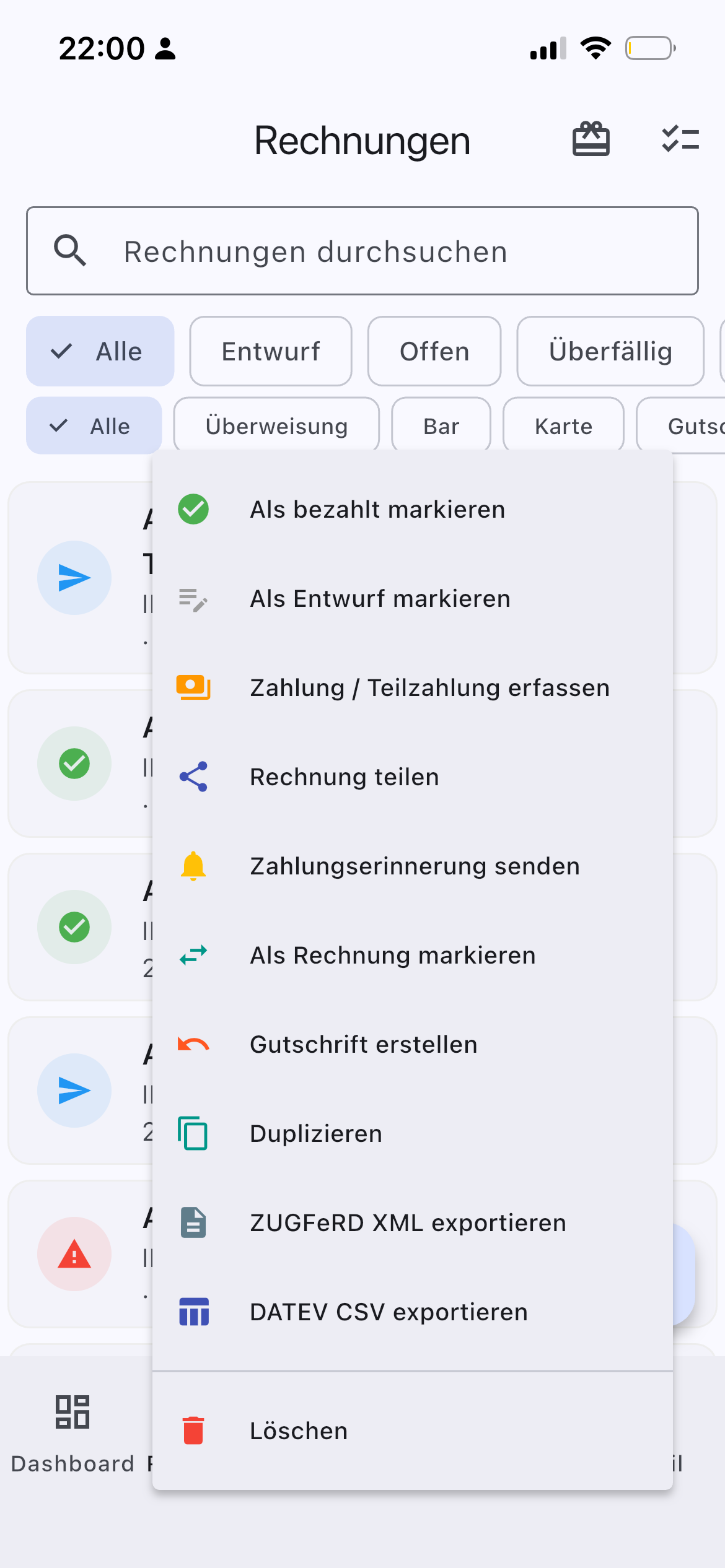
2.10 Filtern, Status ändern & Exporte
Im Menü filtern Sie nach Zahlungsart (Karte, bar oder Überweisung), suchen nach Namen oder filtern nach Status. Über das Drei-Punkte-Menü markieren Sie eine Rechnung als bezahlt oder teilweise bezahlt, ändern den Status oder erstellen und senden eine neue Rechnung. Außerdem: Zahlungsbestätigungs-XML, ZUGFeRD, DATEV oder Zahlungserinnerung senden.
2.11 Angebote
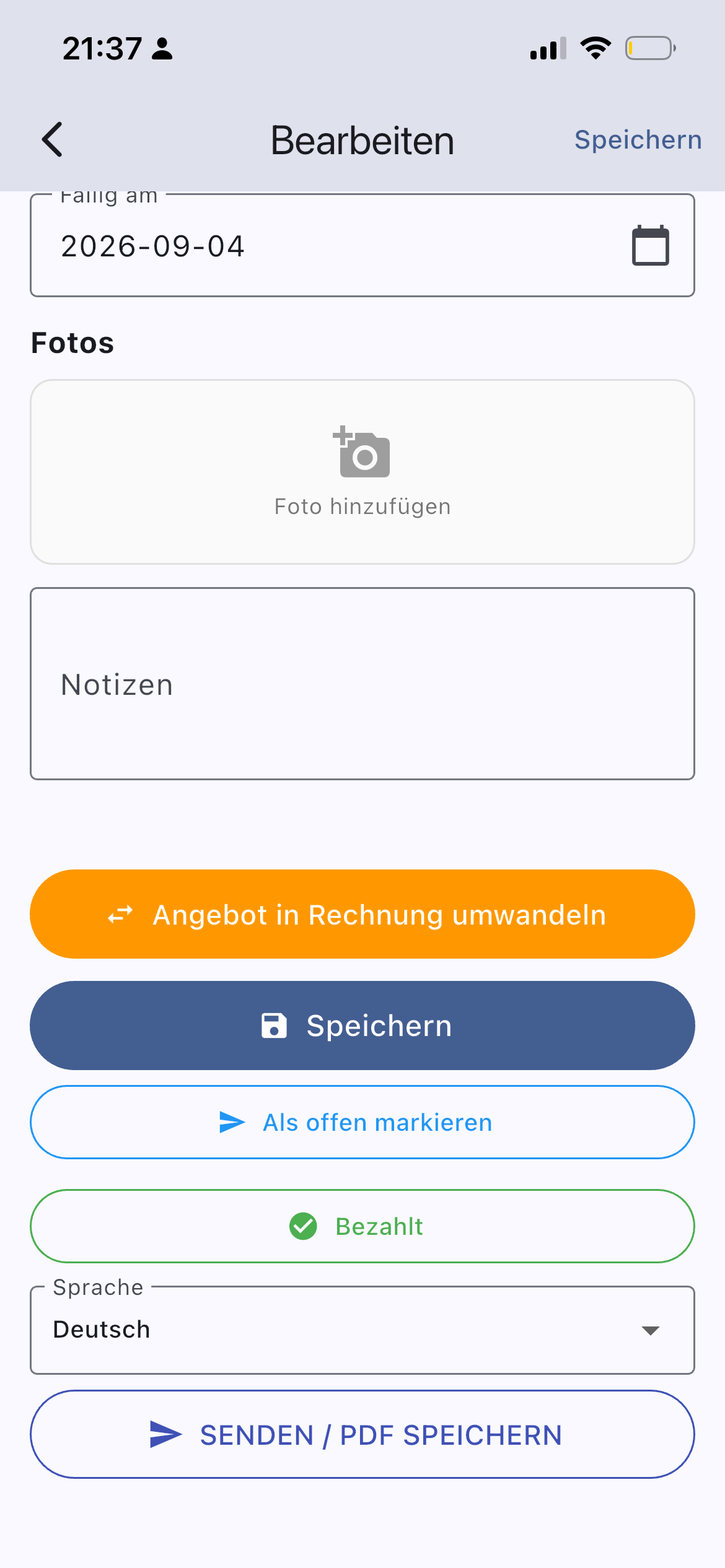
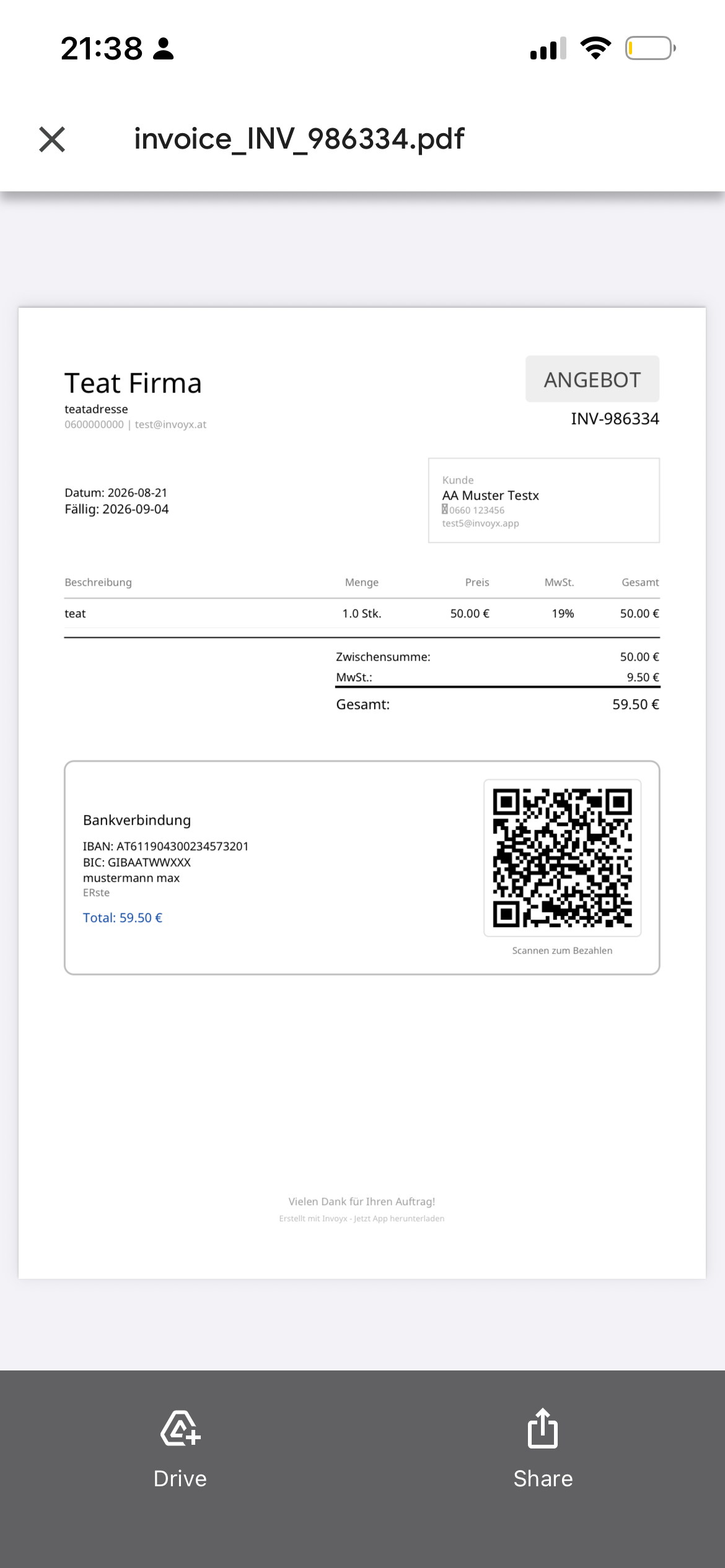
Senden Sie Ihrem Kunden ein Angebot — es wird in der App als „Angebot" geführt. Nimmt der Kunde es an, öffnen Sie das Angebot, scrollen nach unten und wandeln es in eine Rechnung um. Nach dem Ausfüllen der Kunden- oder Anonymdaten fügen Sie — wie bei einer Rechnung — Positionen mit Preisen und individuellen Steuern hinzu und geben einen Rabatt in Prozent oder als Festbetrag. „Speichern" setzt den Status Angebot; beim Senden wird er auf gesendet gesetzt. Umwandeln per orangem Button — oder als „offen" markieren.
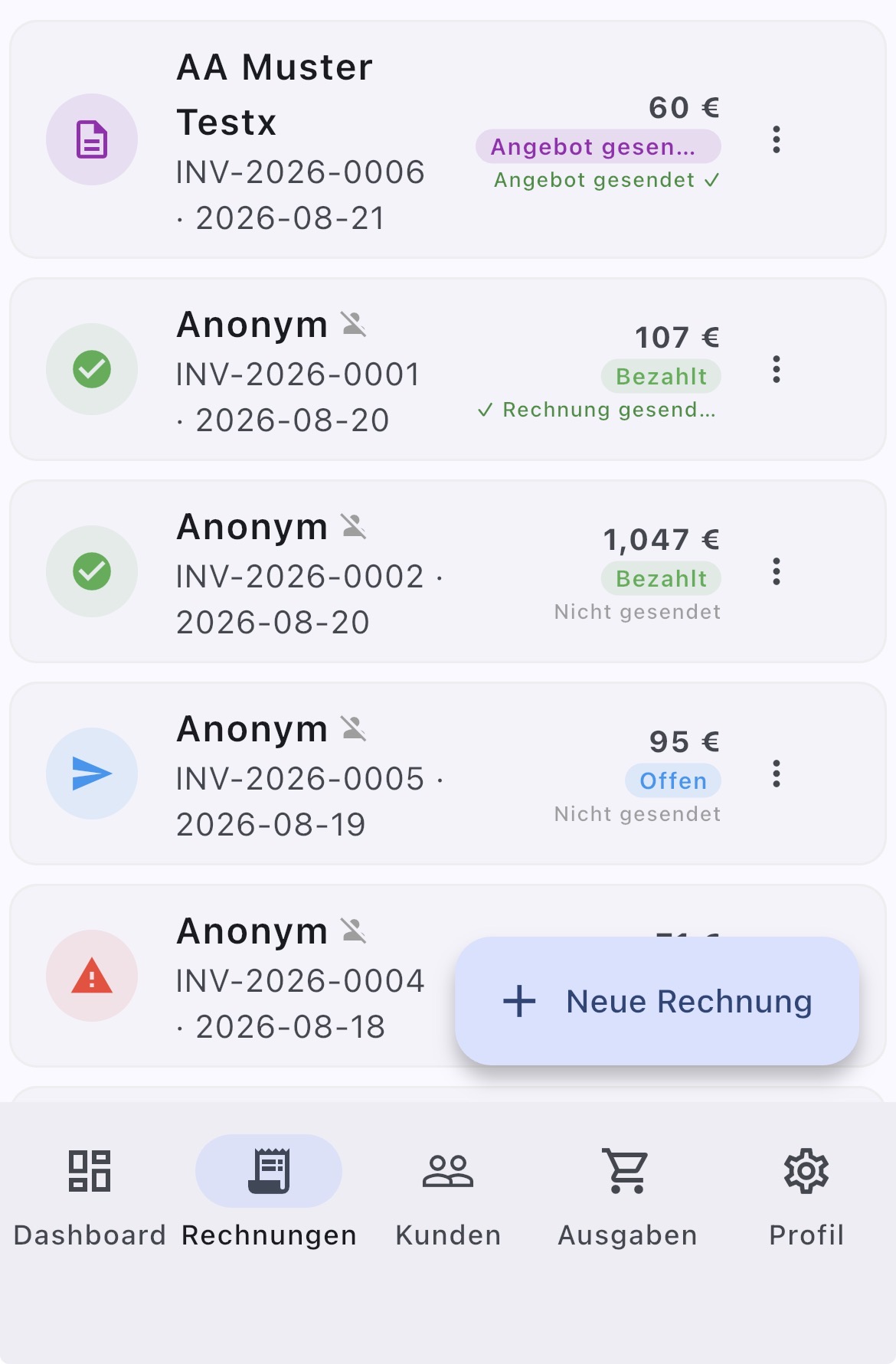
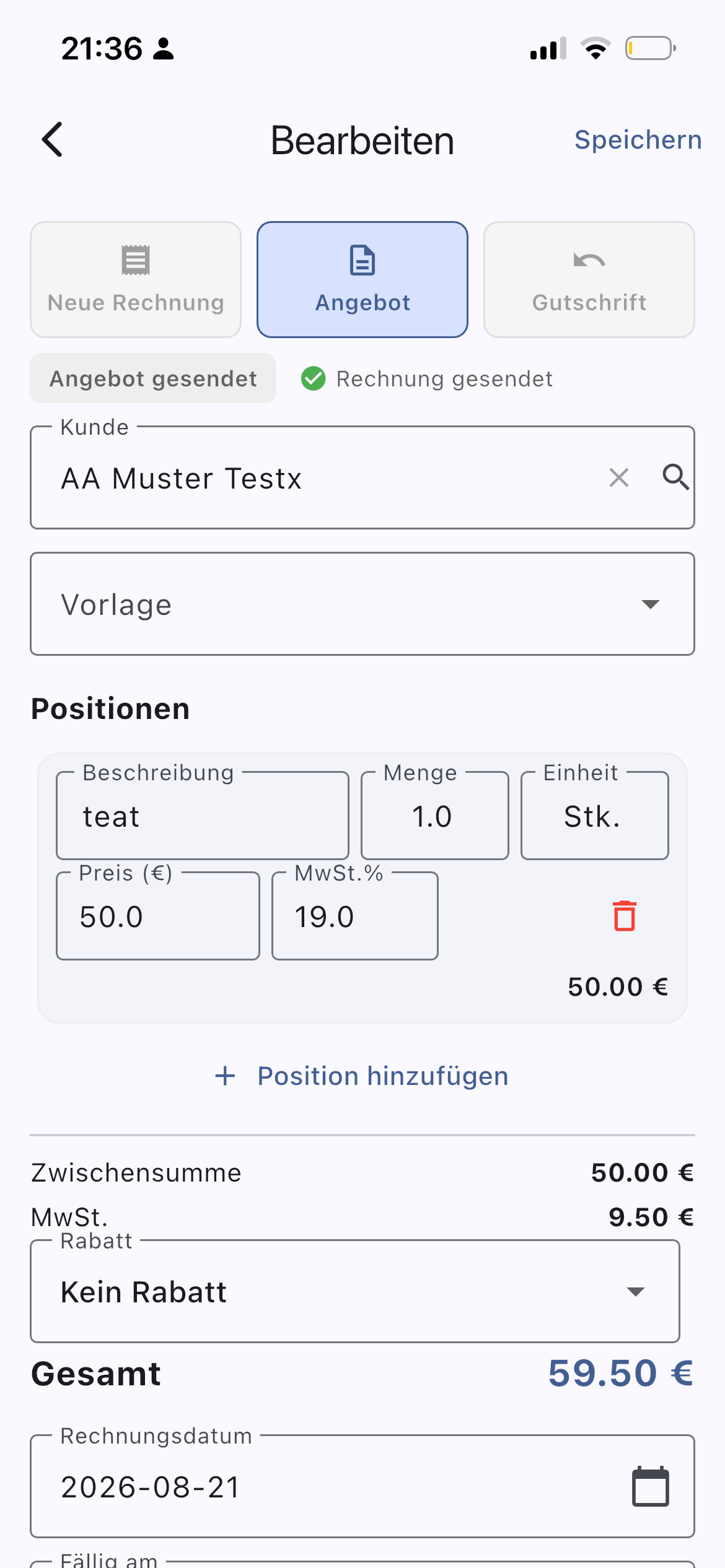
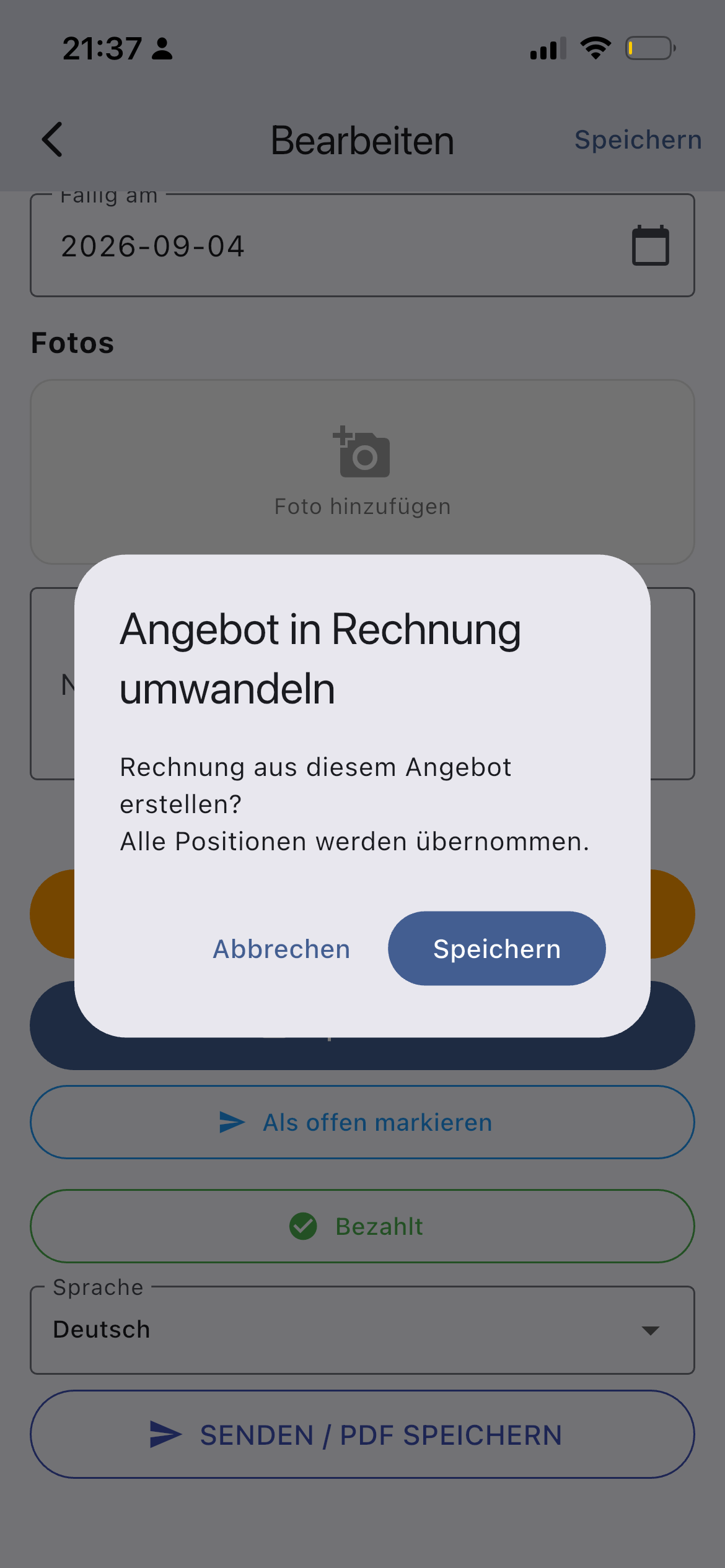
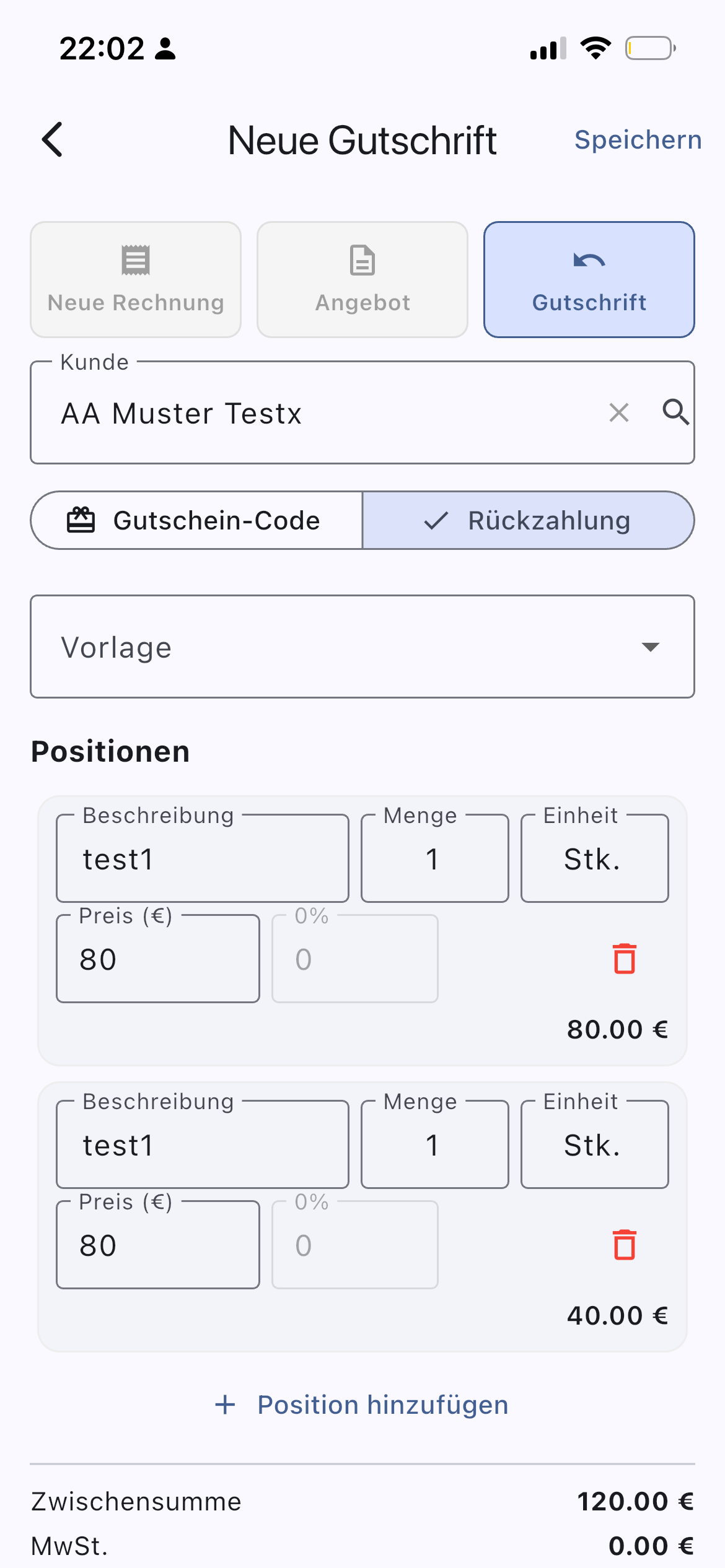
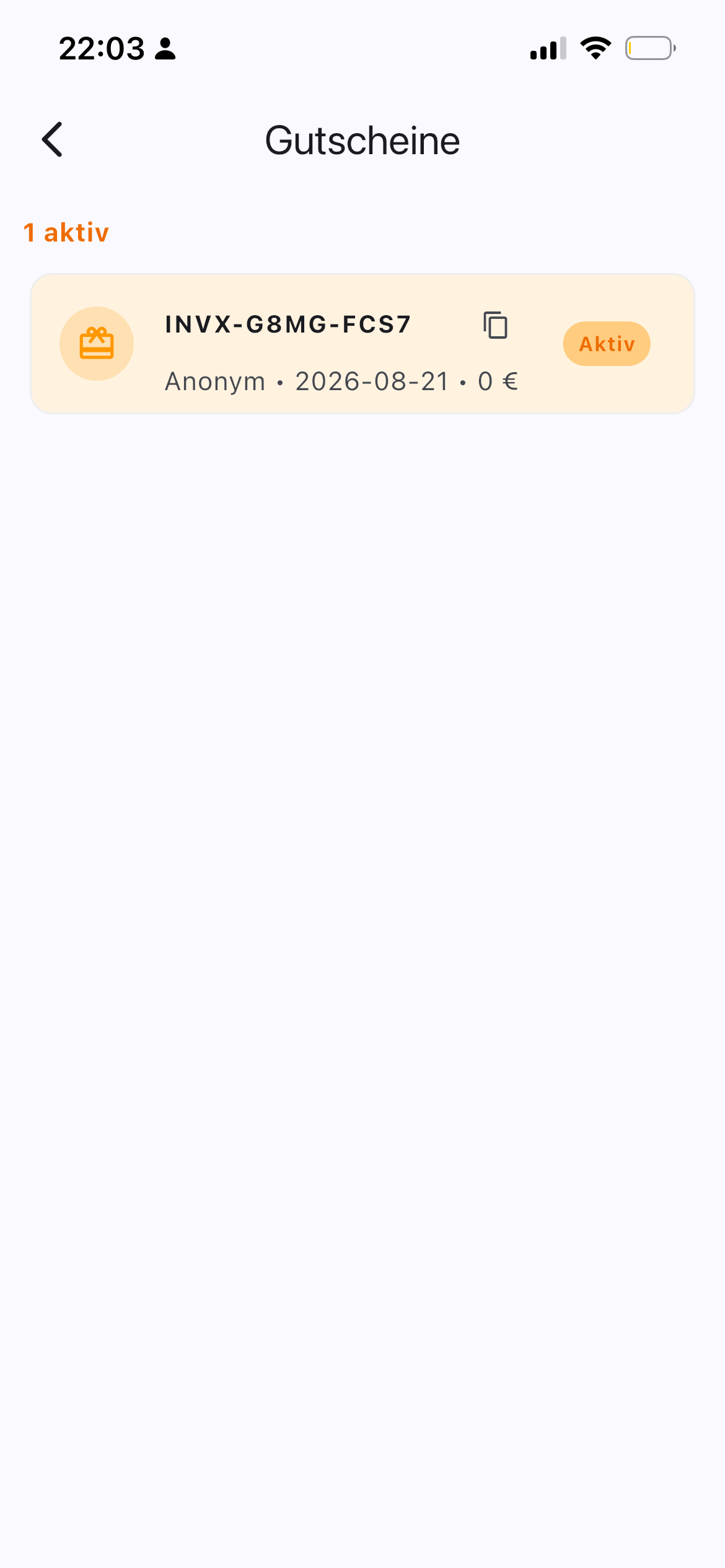
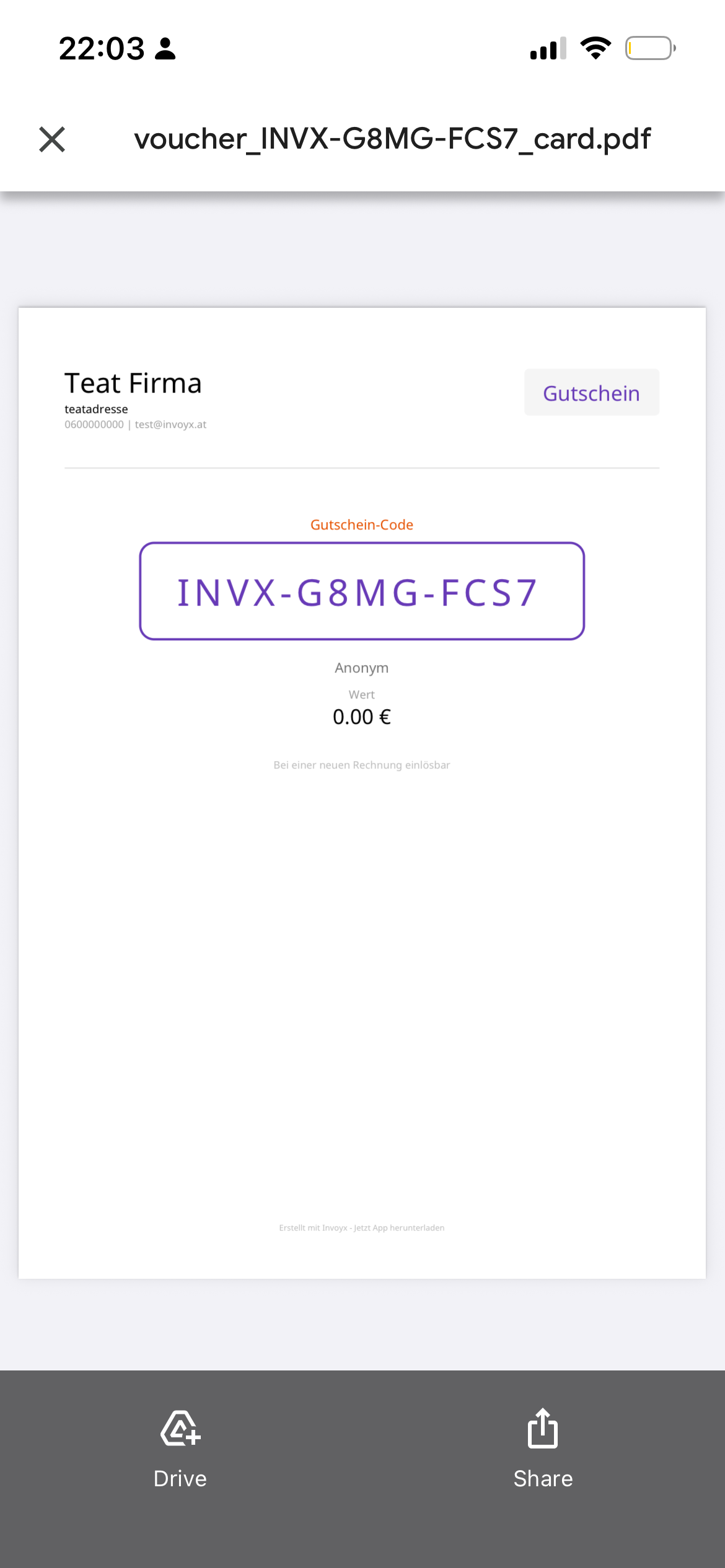
2.12 Gutschriften, Gutscheine & Rückzahlungen
Unter Gutschrift gibt es mehrere Möglichkeiten:
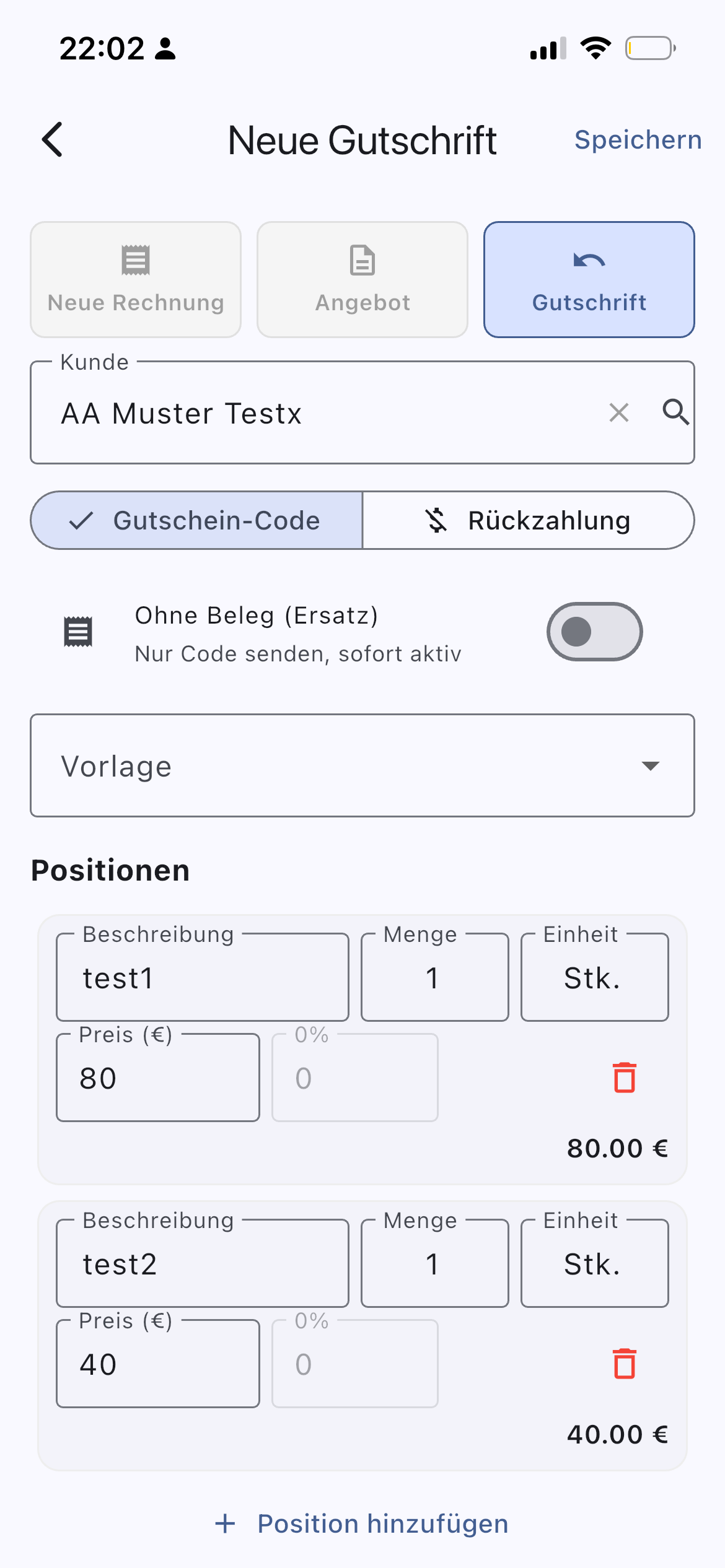
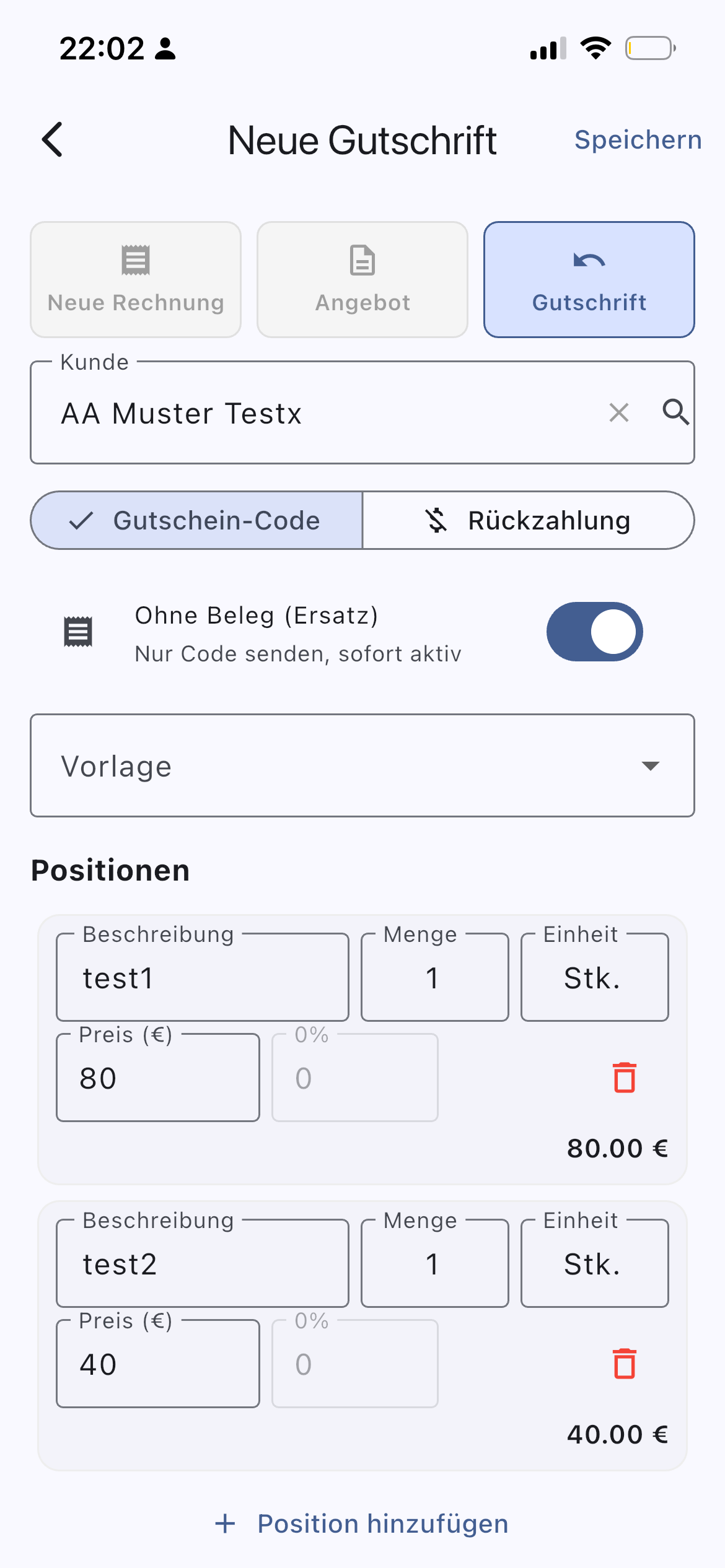
- Kunden einen Gutschein schenken — der Gutschein wird automatisch aktiviert und dem Kunden als einlösbarer Code zugesendet. Aktivieren: Rechnungen öffnen → + tippen → Tab Gutschrift → Ohne Beleg tippen.
- Jemand anderes schenkt einen Gutschein — in diesem Fall NICHT Ohne Beleg drücken. Der Kunde erhält eine Rechnung und den Gutschein; der Gutschein wird erst aktiviert, wenn die Rechnung bezahlt ist. So können Ihre Kunden anderen einen Gutschein schenken.
Sie können einem Kunden auch eine Rückzahlung geben: Rechnungen → hinzufügen → Tab Gutschrift → im inneren Tab Rückzahlung tippen.
3 Dashboard
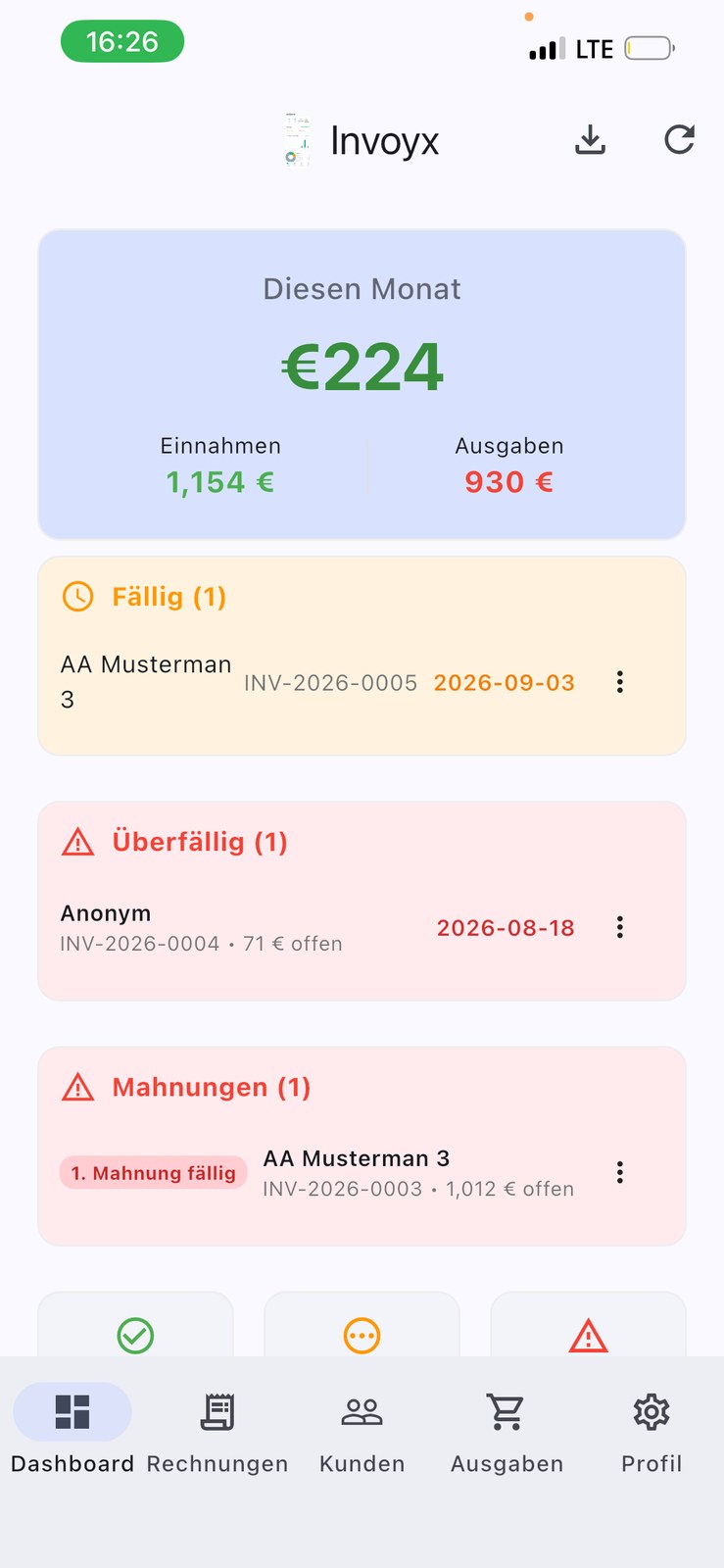
Das Dashboard ist Ihr Startbildschirm — eine Live-Übersicht über Ihr Geschäft: Einnahmen vs. Ausgaben, unbezahlte und überfällige Rechnungen, Mahnwesen, Exporte, Berichte und der Steuer-Export.
3.1 Einnahmen vs. Ausgaben Übersicht
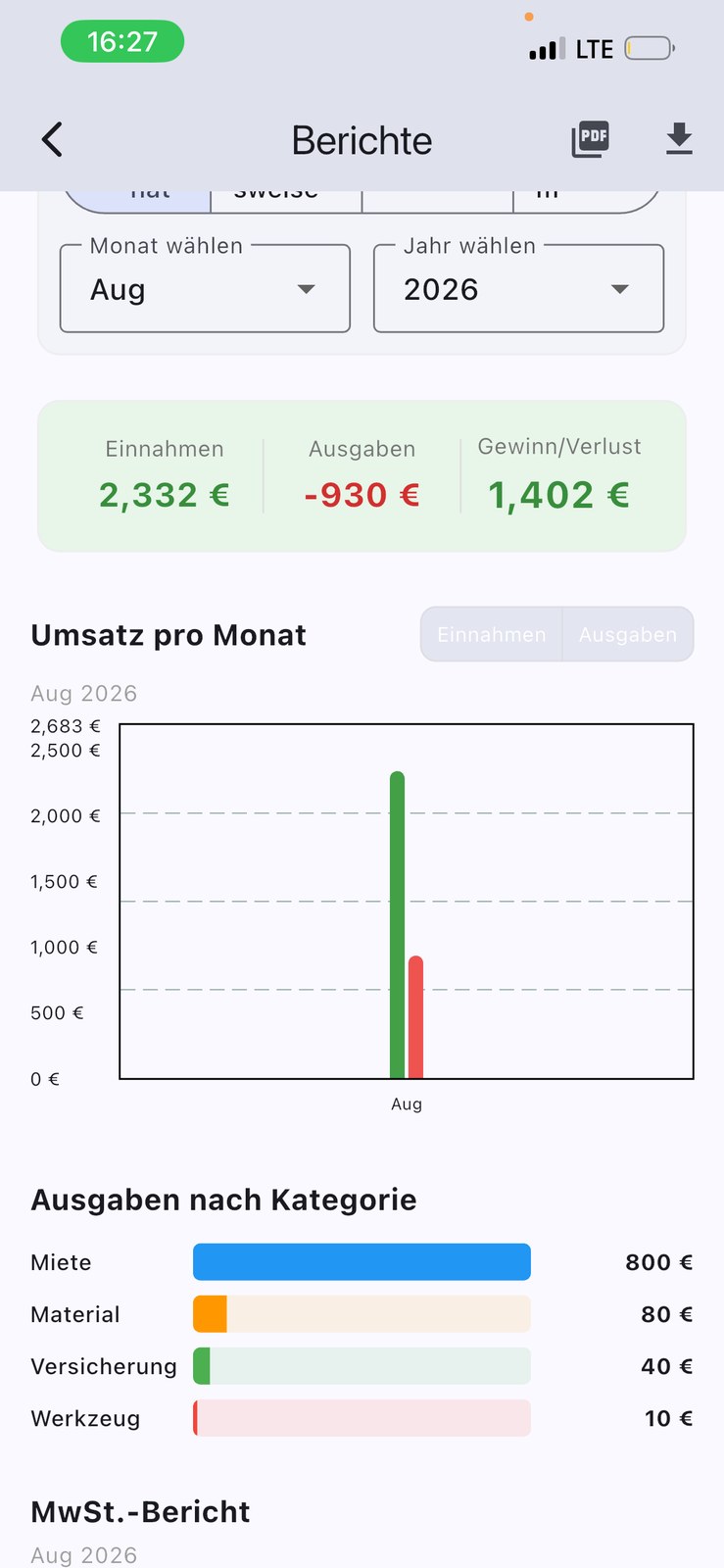
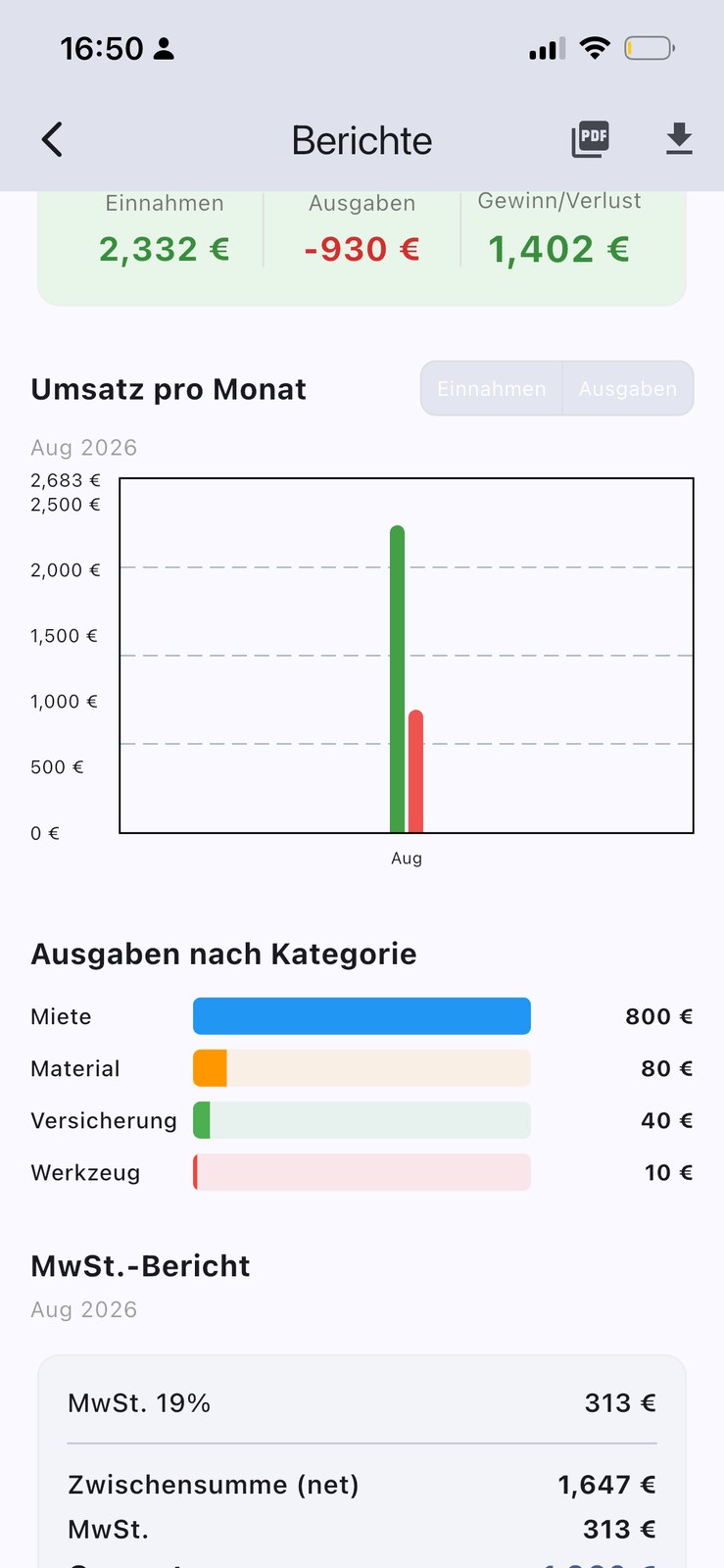
Oben sehen Sie ein Diagramm, das Ihre Einnahmen und Ausgaben für den aktuellen Monat vergleicht. Sie können nach Monat oder einem beliebigen Zeitraum filtern.
3.2 Fällig
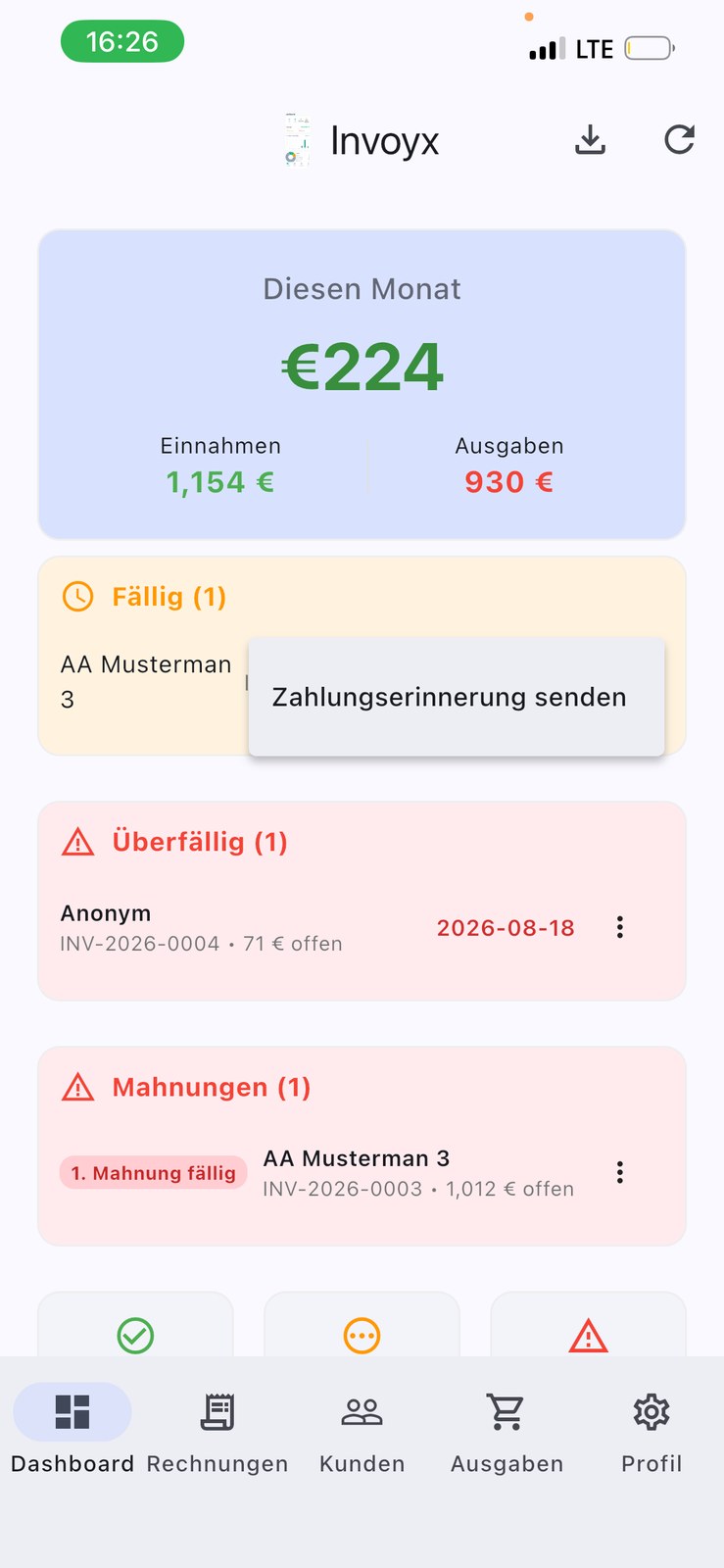
Die Liste Fällig zeigt alle Rechnungen, die noch nicht bezahlt sind. Tippen Sie rechts auf die drei Punkte, um eine Zahlungserinnerung zu senden.
3.3 Überfällig
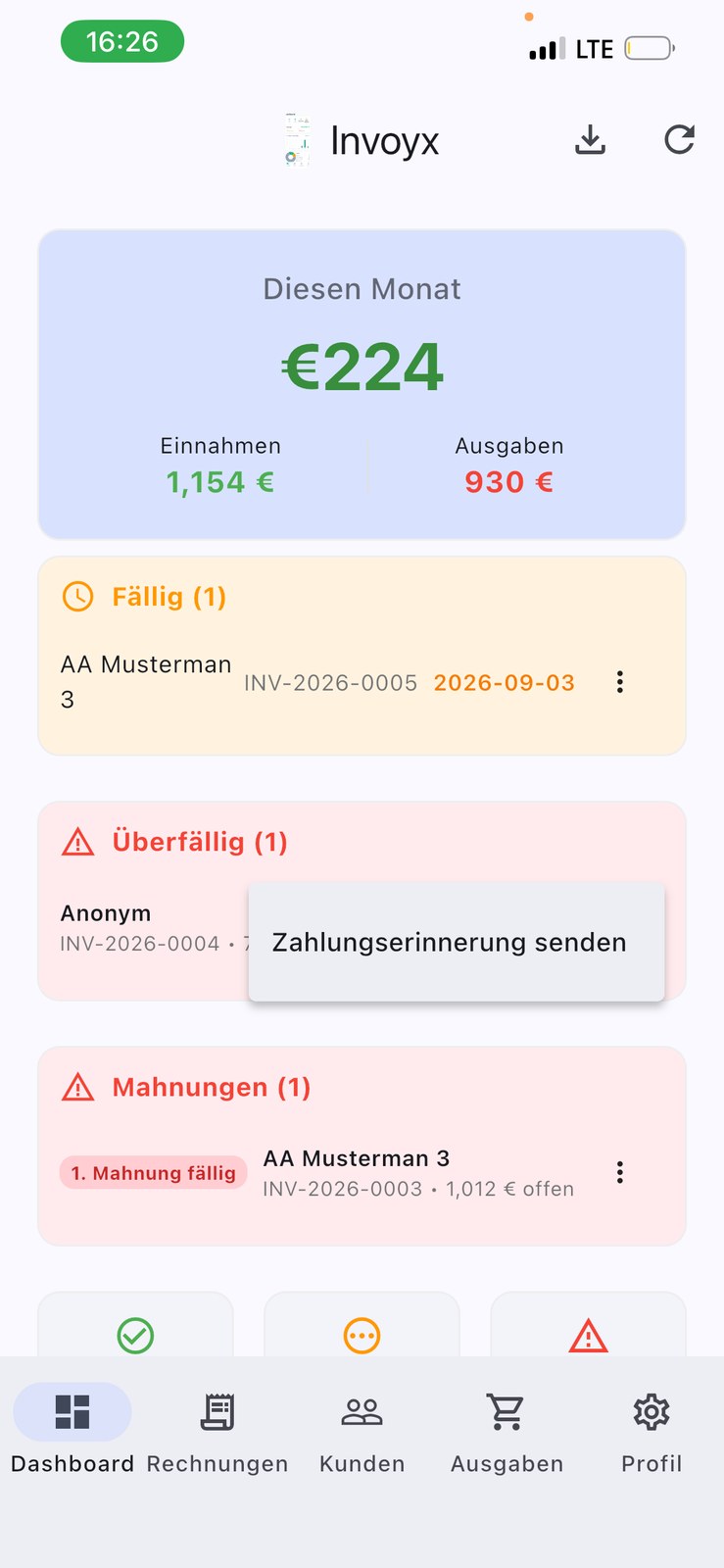
Die Liste Überfällig zeigt unbezahlte Rechnungen, die bald in die Mahnung gehen. Auch hier können Sie eine Erinnerung senden.
3.4 Mahnung
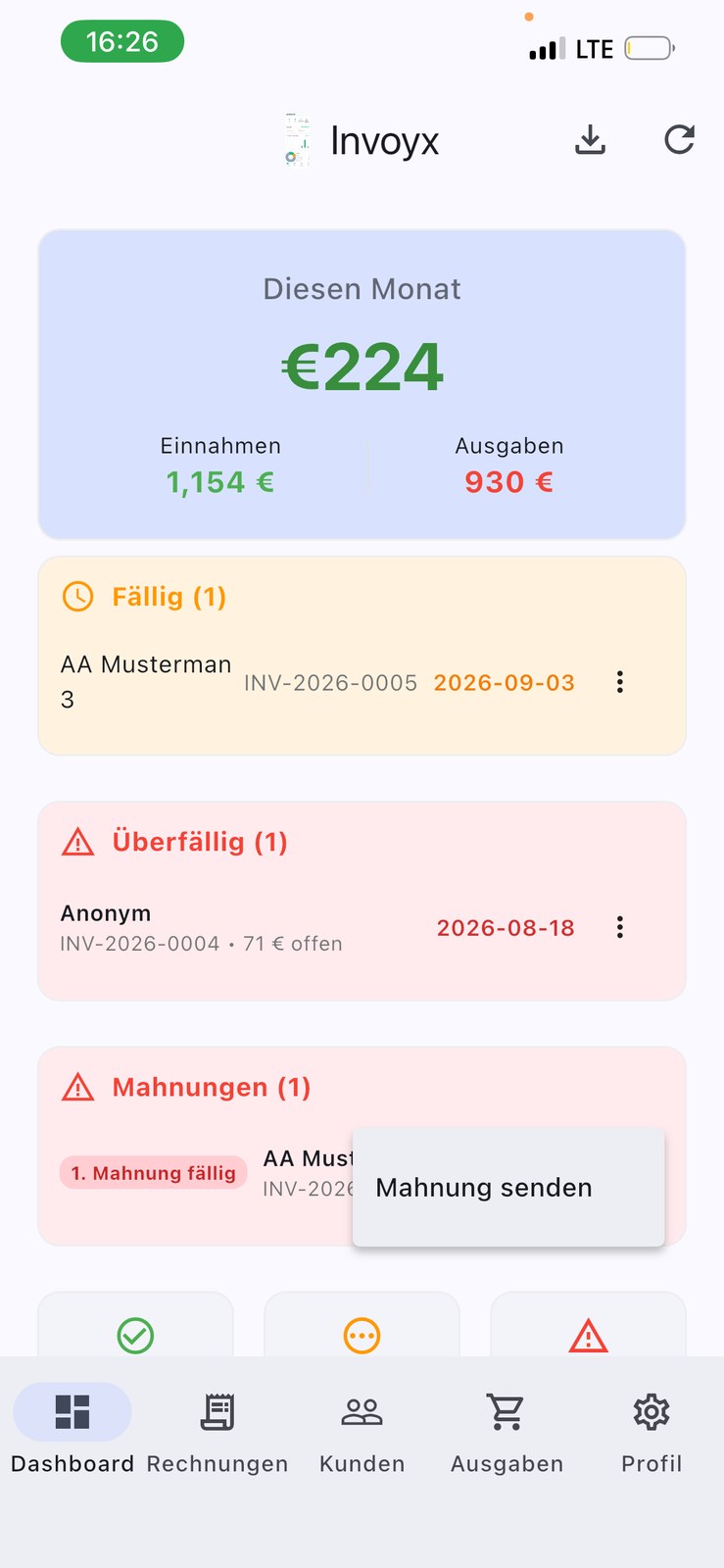
Wenn Sie das Mahnwesen in Ihrem Profil aktiviert haben, sehen Sie diese Ansicht und können Mahnungen direkt von hier aus senden.
3.5 Einnahmen & Ausgaben exportieren
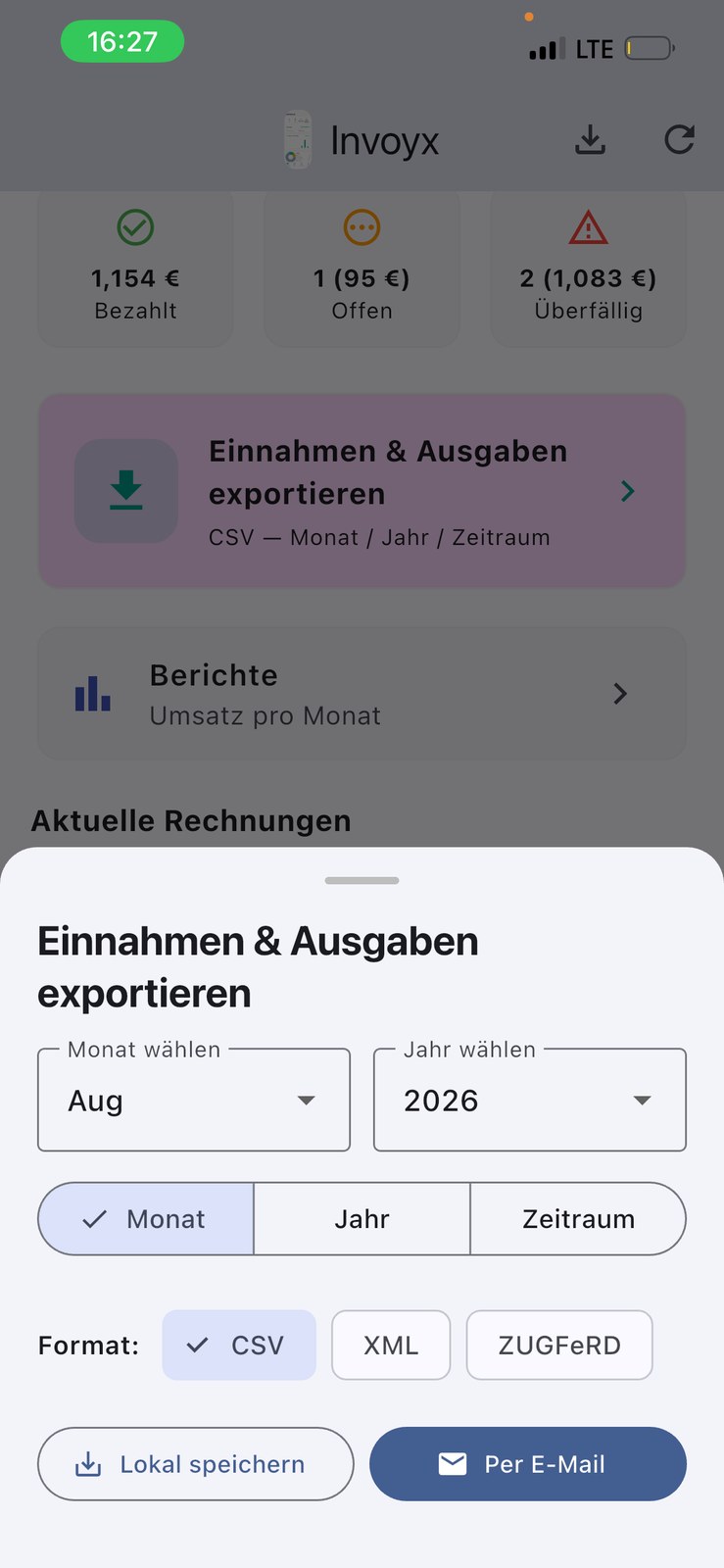
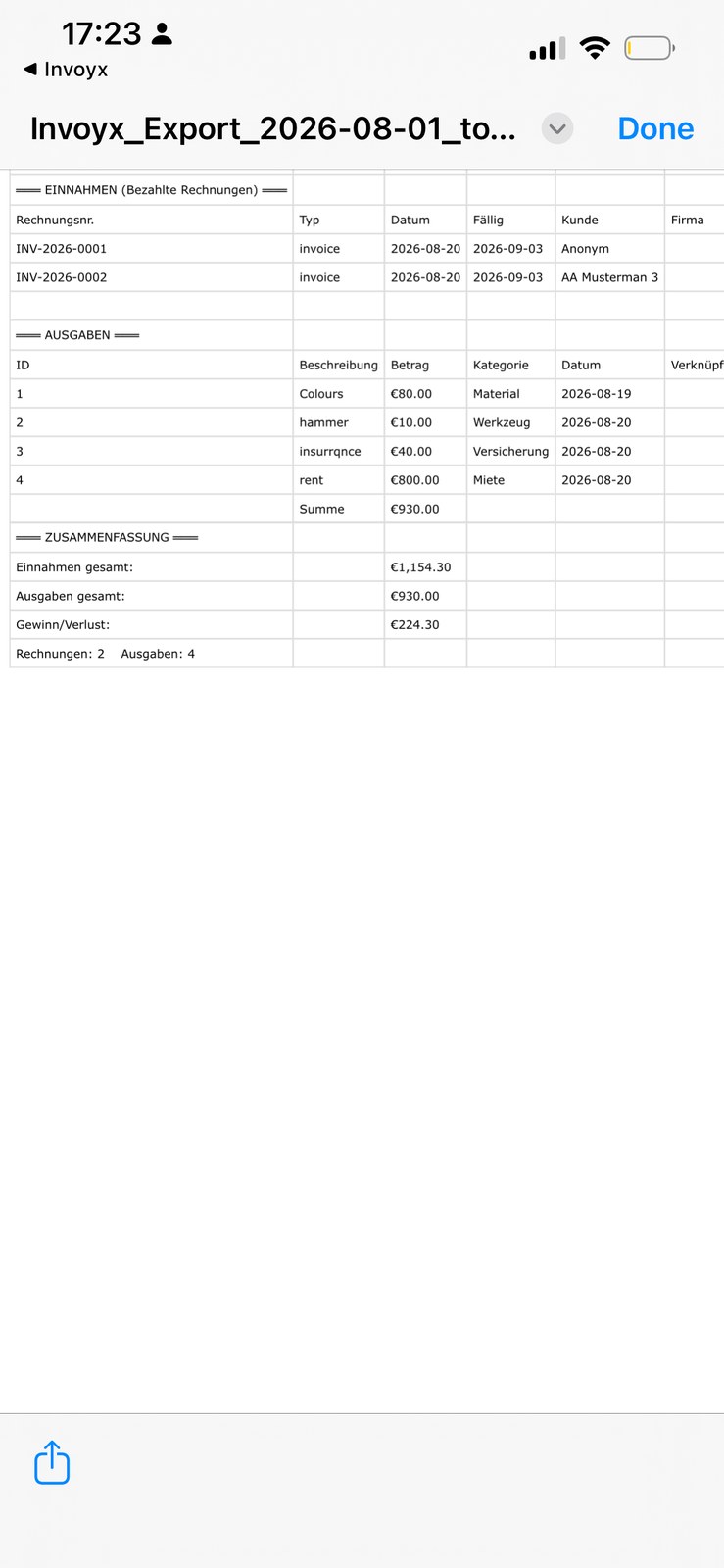
Unter Einnahmen & Ausgaben exportieren können Sie für einen bestimmten Monat, ein Jahr oder einen beliebigen Zeitraum eine CSV-Datei erstellen. Die CSV ist übersichtlich organisiert und zeigt die Differenz zwischen Einnahmen und Ausgaben — perfekt für den Monatsabschluss. Sie können außerdem ein XML für Ihren Steuerberater (inklusive ZUGFeRD) exportieren oder lokal speichern.
Das Senden erfolgt per E-Mail, WhatsApp oder jeder beliebigen App auf Ihrem Handy.
3.6 Berichte
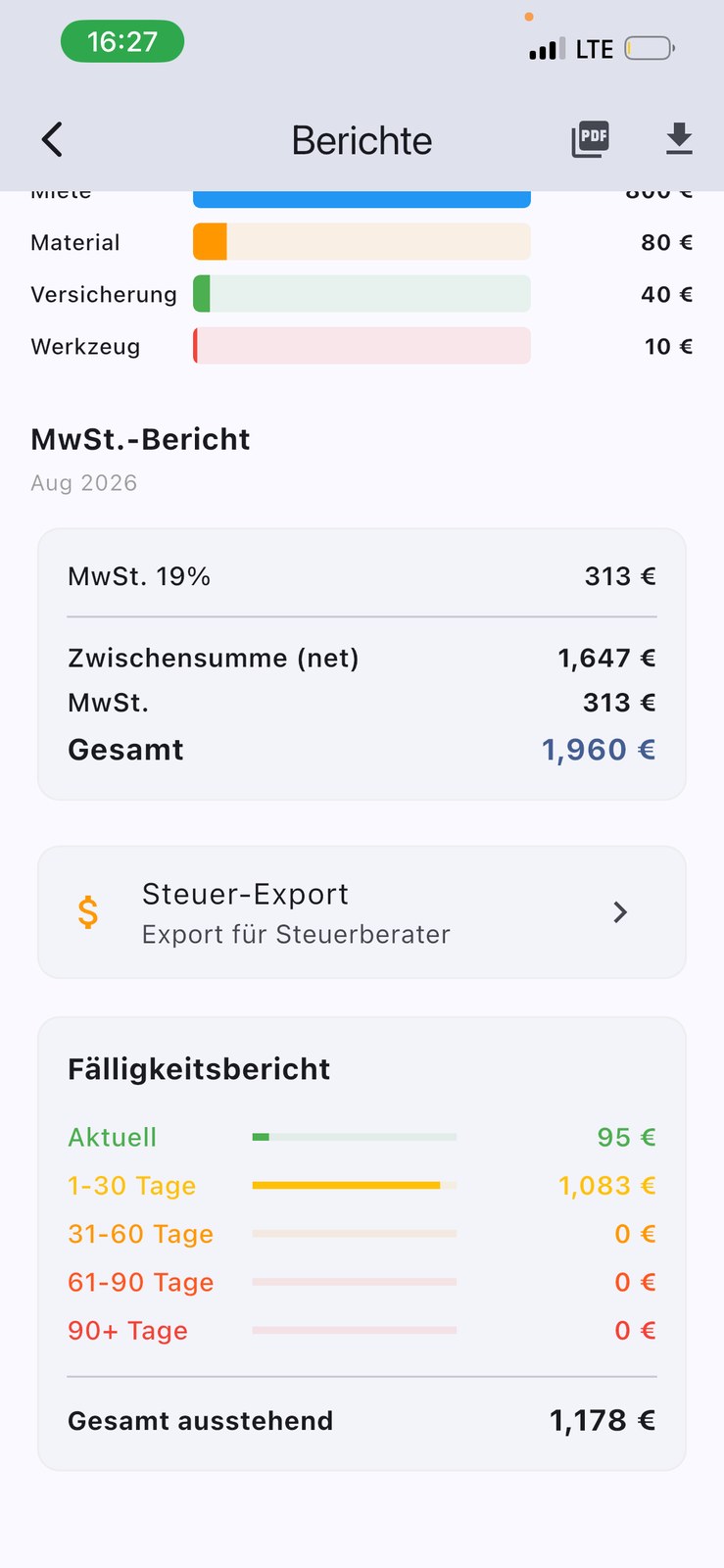
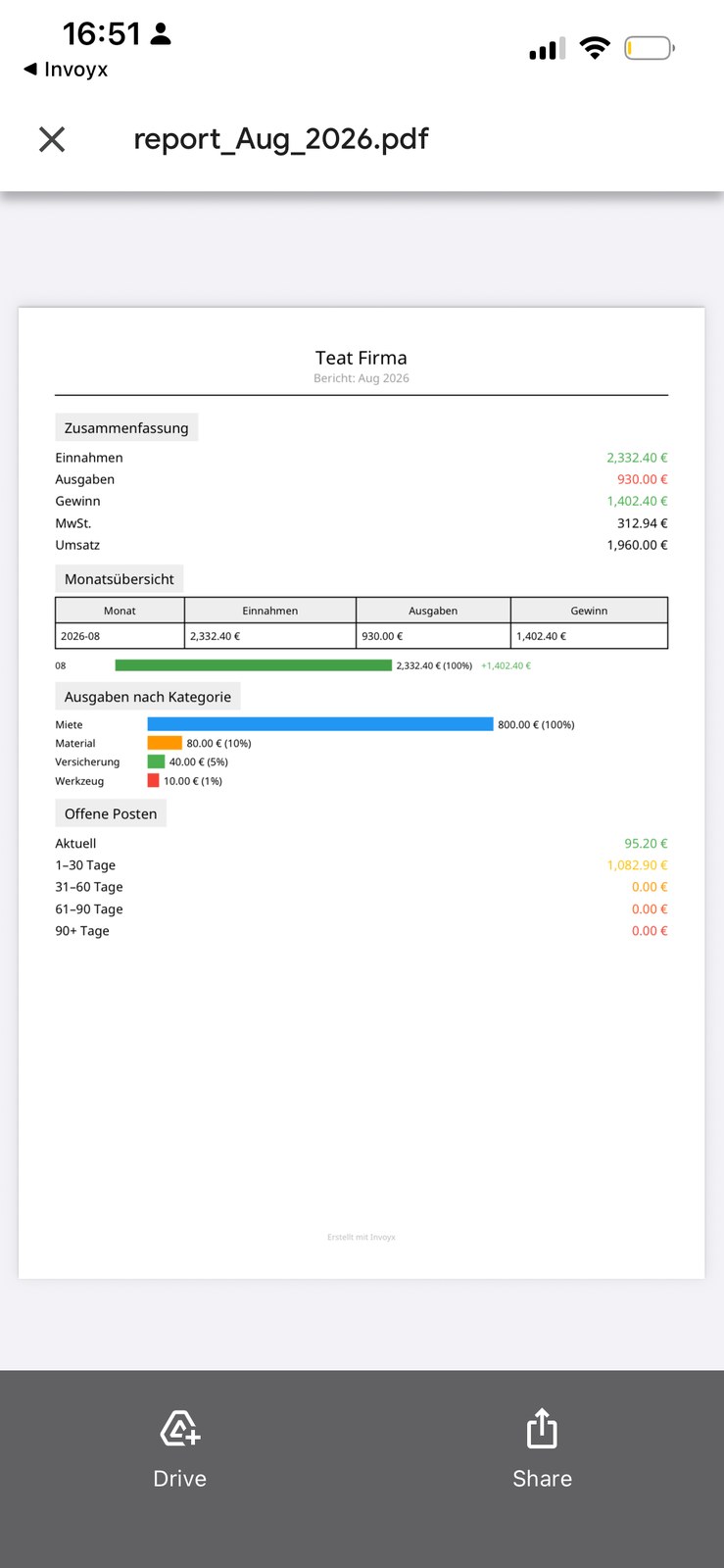
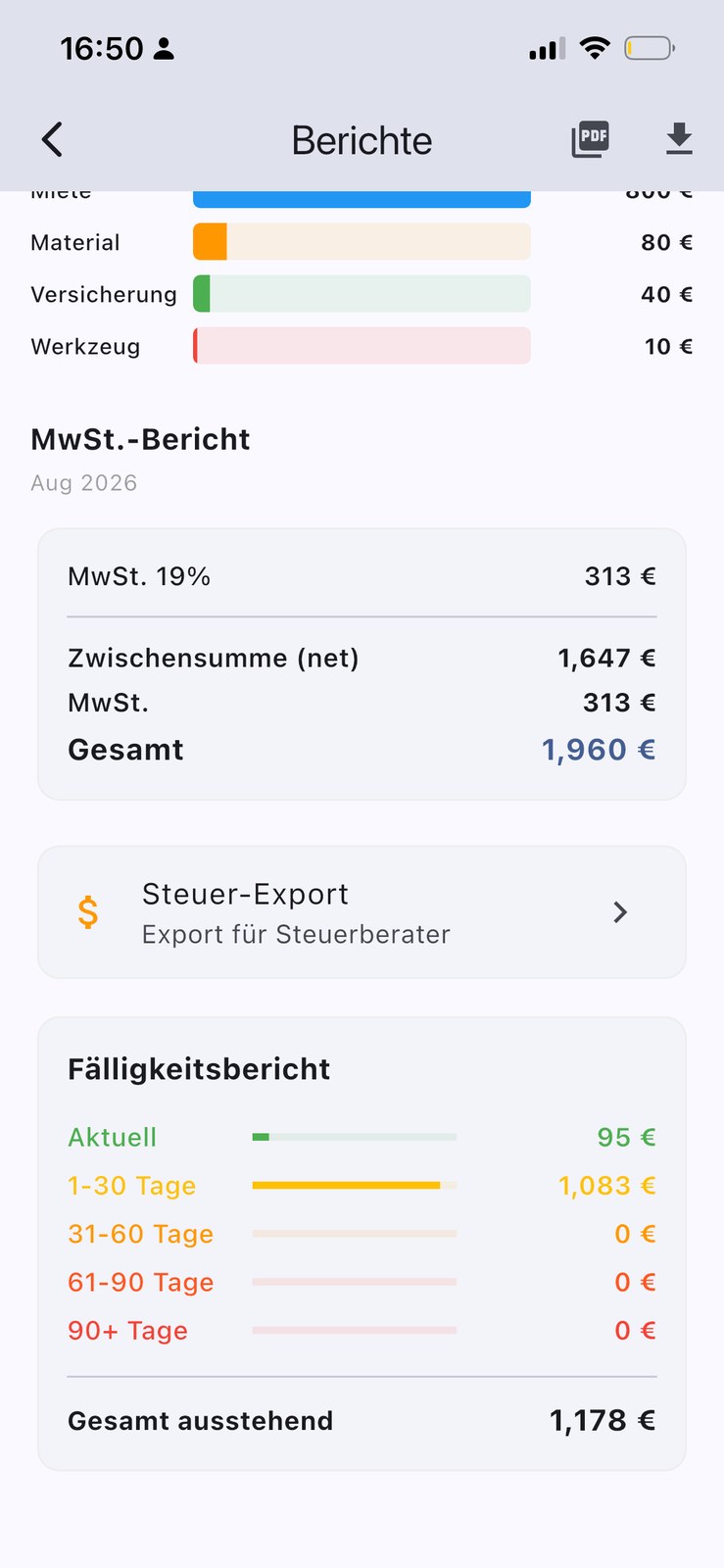
Hier können Sie den Zeitraum filtern und Diagramme ansehen. Über den Knopf oben rechts exportieren Sie das PDF oder laden es als CSV herunter.
3.7 Steuer-Export
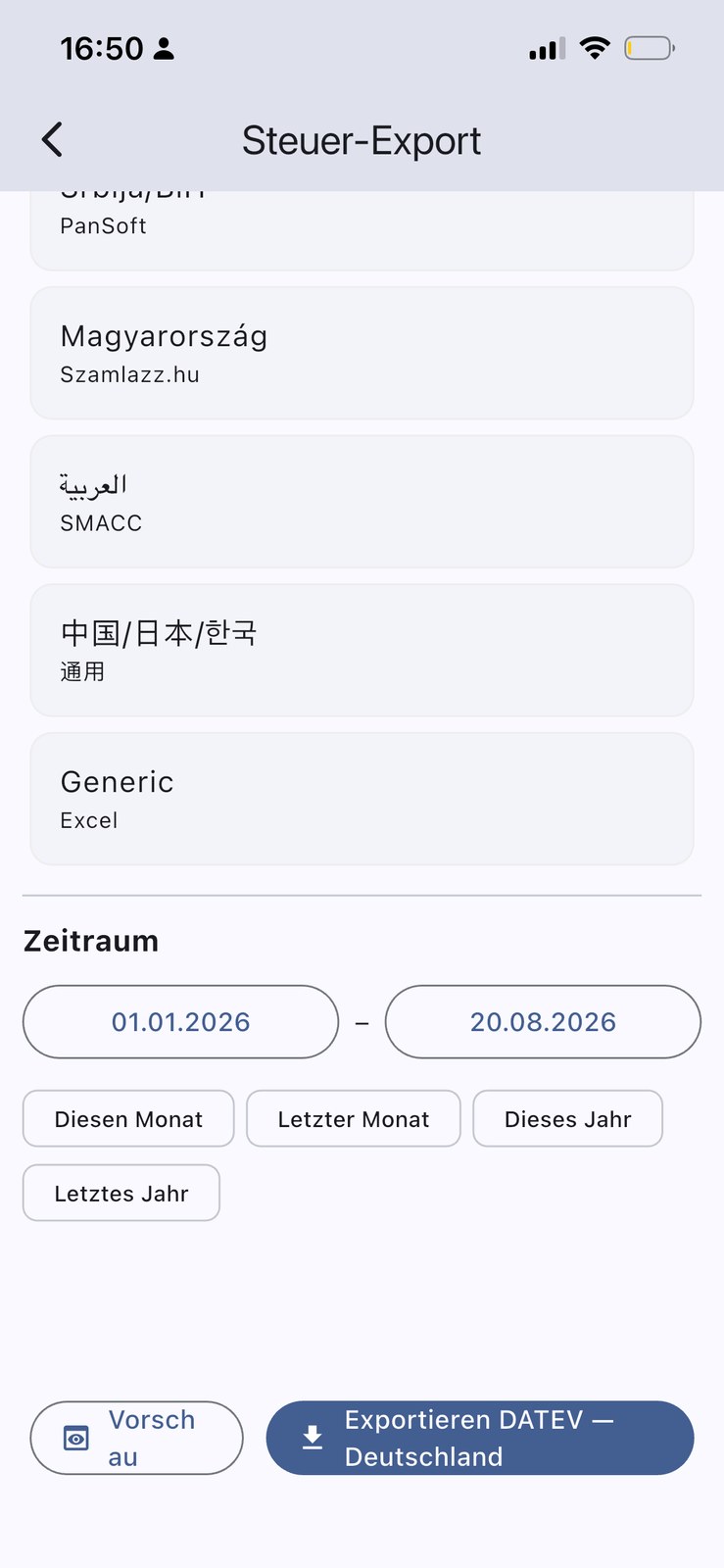
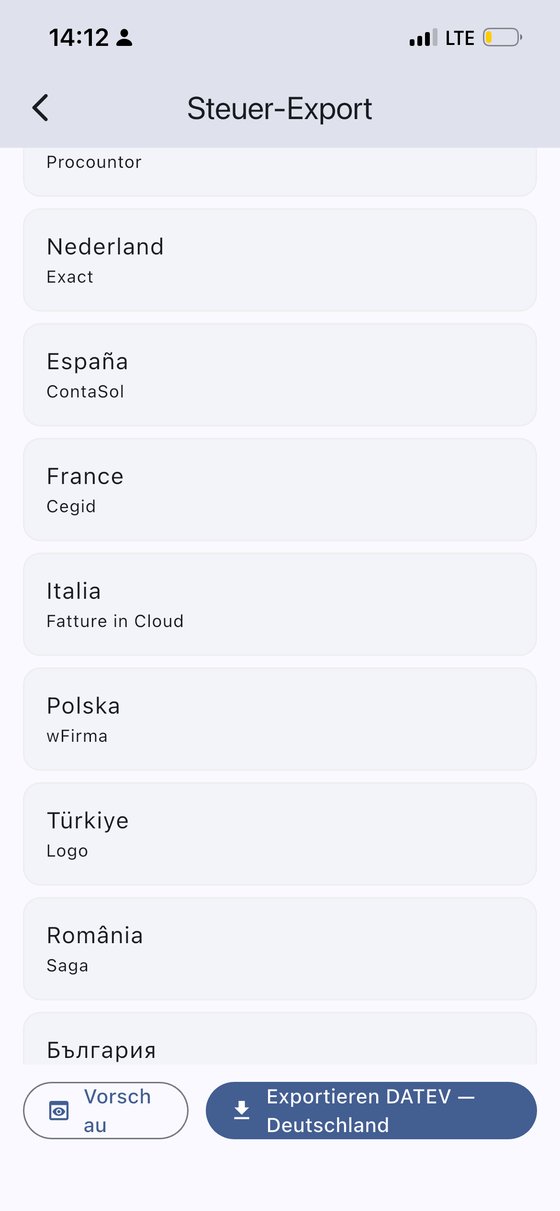
Scrollen Sie im Dashboard nach unten zu Steuer-Export, tippen Sie darauf und wählen Sie Ihr Format: DATEV (Deutschland, Österreich), Bexio (Schweiz), UK HMRC MTD, USA QuickBooks und viele mehr. Scrollen Sie weiter, um einen Zeitraum oder ein ganzes Jahr zu wählen. Der Export erfolgt per E-Mail, WhatsApp, Telegram oder lokalem Speicher.
3.8 Aktuelle Rechnungen & letzte Zahlungen
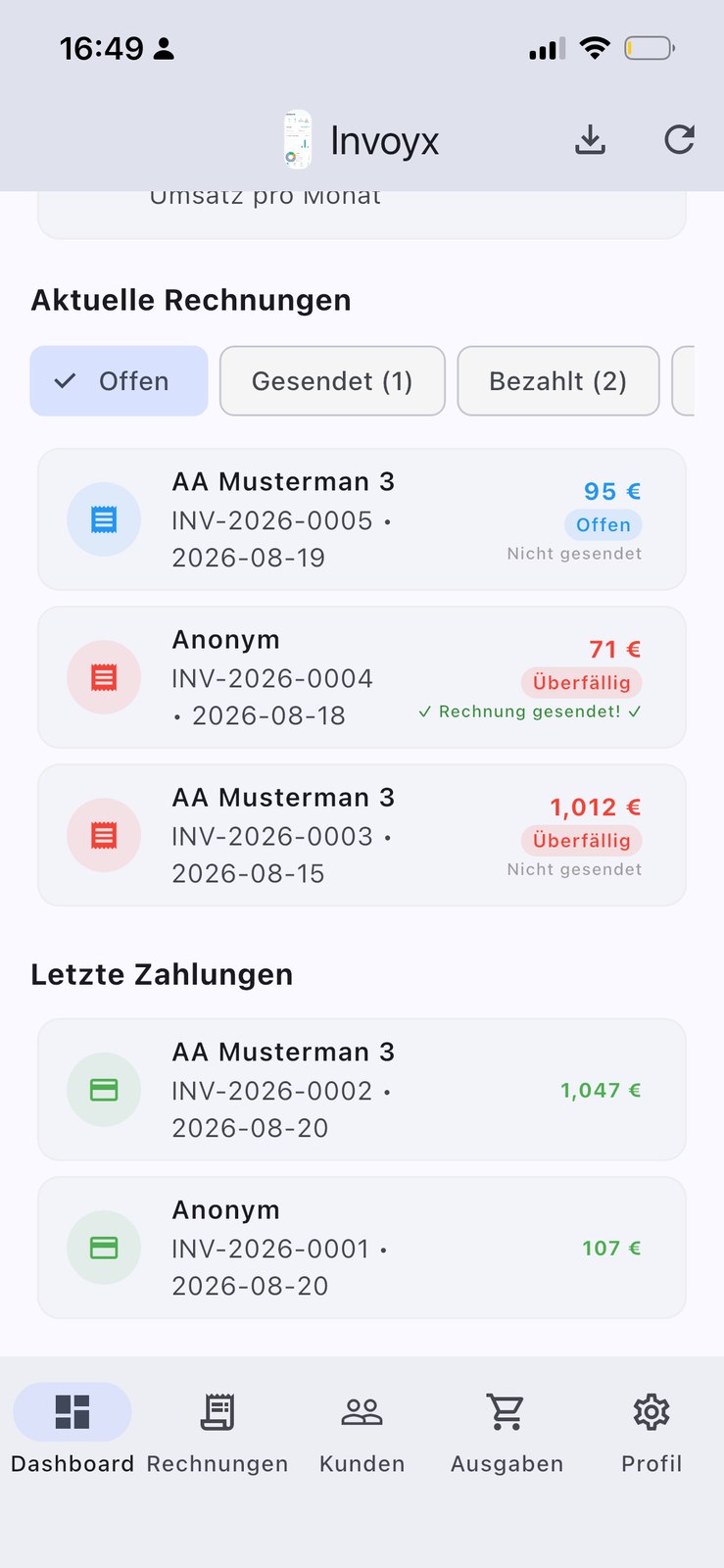
Unten im Dashboard können Sie Ihre aktuellen Rechnungen filtern und die letzten Zahlungen sehen.
4 Rechnungsvorgaben
Legen Sie fest, wie Ihre Rechnungen nummeriert und bezahlt werden: das Rechnungsnummern-Präfix und die Startnummer, der Standard-Steuersatz und die Zahlungsfrist (wie viele Tage Ihr Kunde Zeit hat). Einmal einstellen — jede neue Rechnung folgt automatisch Ihren Regeln.
5 Sprache, Währung & Ländercode
- Sprache — die Sprache der Menüs und Schaltflächen der App.
- Währung — die Standardwährung, die auf jeder Rechnung angezeigt wird.
- Belegsprache — die Sprache, in der Ihre Rechnungen und Steuerberichte erstellt werden. Sie bedienen die App in Ihrer Sprache, während Ihre Dokumente in der Sprache Ihres Kunden geschrieben werden — eine der Stärken von InvoYX bei internationalen Aufträgen.
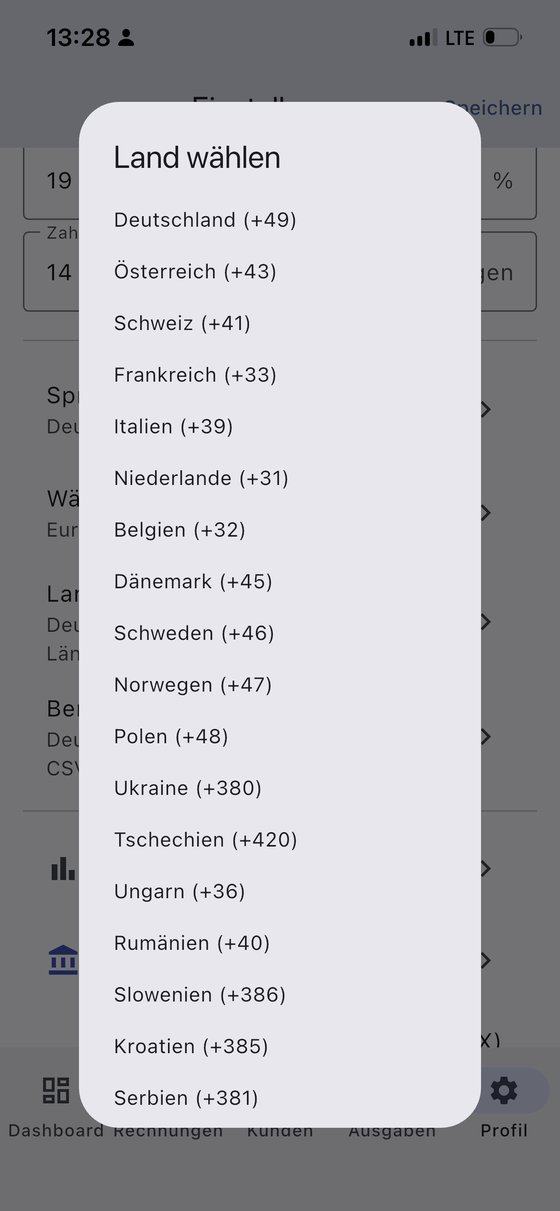
- Ländercode — die Standard-Ländervorwahl für Telefonnummern bei neuen Kunden (z. B. Deutschland +49).
6 Berichte & Buchhaltungsexporte
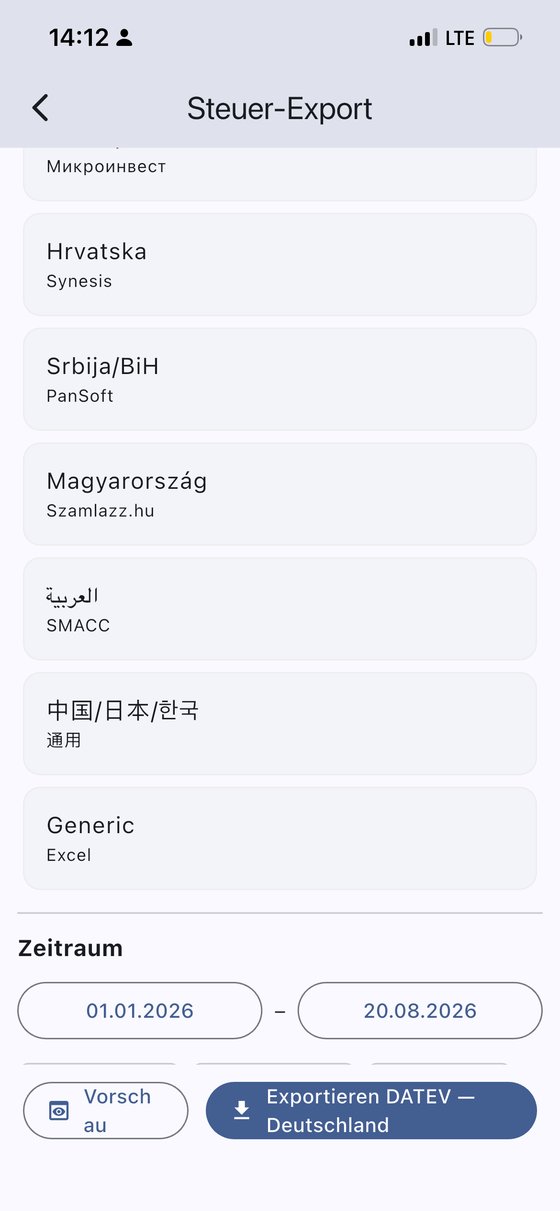
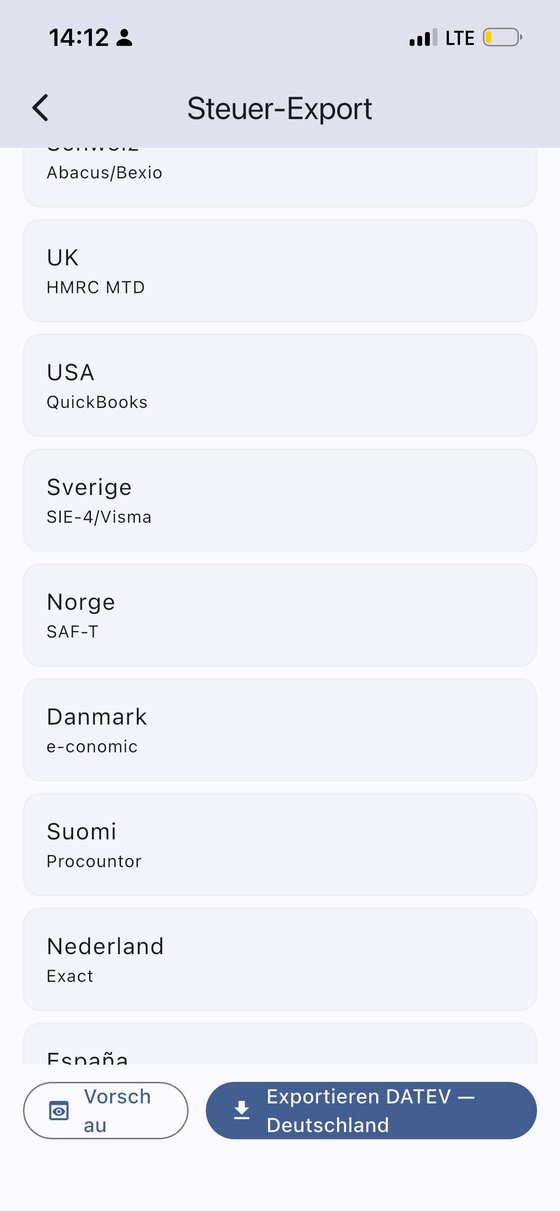
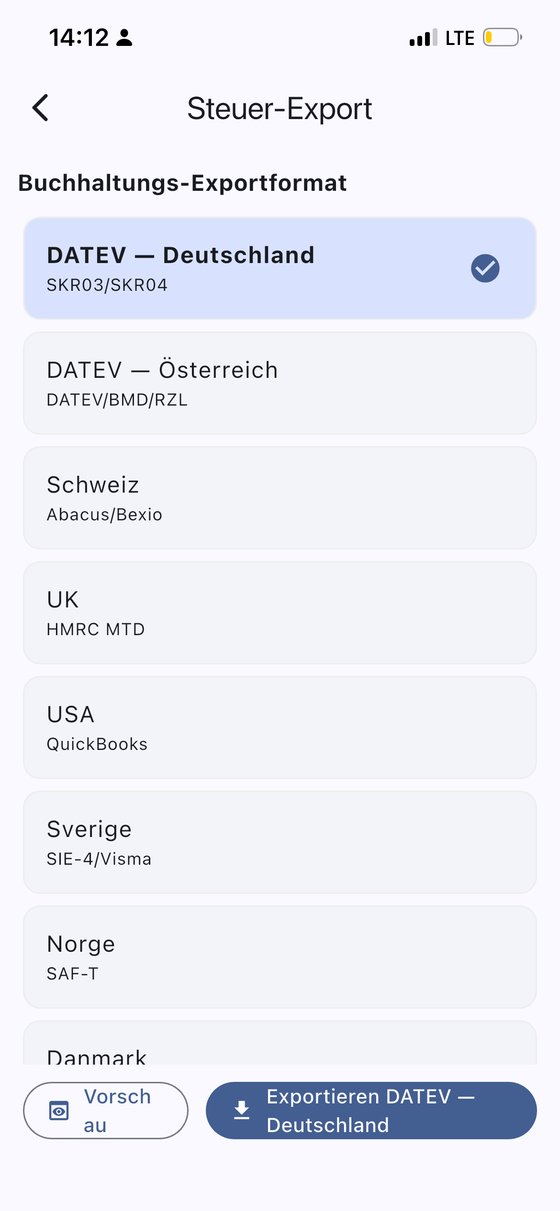
Filtern Sie Berichte nach Monat, Quartal, Jahr oder einem beliebigen Zeitraum und exportieren Sie Ihre Daten für den Steuerberater in dem Format, das er verwendet. Nach unten scrollen, um den Zeitraum zu filtern.
Unterstützte Exportformate u. a.: DATEV (Deutschland), Österreich, Abacus/Bexio (Schweiz), UK HMRC MTD, USA QuickBooks, Schweden SIE-4/Visma, Norwegen SAF-T, Dänemark e-conomic, Finnland Procountor, Niederlande Exact, Spanien ContaSol, Frankreich CogiD, Italien Fatture in Cloud, Polen wFirma, Türkiye Logo, Rumänien SAGA, generisch Excel, BiH Pansoft, Russland, Japan und Ungarn Számlázz.hu. Ihr Standardformat legen Sie hier fest.
E-Rechnung: Jede Rechnung ist ein ZUGFeRD-/Factur-X-Hybrid-PDF. Zusätzlich können Sie alle Einnahmen und Ausgaben auf einmal aus dem Dashboard exportieren.
7 Mahnwesen (Zahlungserinnerungen)
Schalten Sie das Mahnwesen ein, und InvoYX hilft Ihnen, ausstehende Zahlungen automatisch nachzuverfolgen. Sie erhalten drei Mahnstufen — jede mit eigener Tageszahl und Gebühr — plus einen Status, damit Sie immer wissen, ob die erste, zweite oder dritte Mahnung bereits gesendet wurde. Ebenfalls enthalten: Zahlungserinnerungen, Zahlungsbestätigungen, Teilzahlungsbestätigungen und formelle Mahnungen.
8 Nachrichten- & Rechnungsvorlagen
E-Mail-/WhatsApp-Texte
Jede Nachricht — E-Mail, WhatsApp oder jede andere App — kann angepasst werden. Sinnvolle Standardtexte sind vorausgefüllt, aber Sie können den Wortlaut anpassen für: Rechnungen, Zahlungserinnerungen, Zahlungsbestätigungen, Teilzahlungsbestätigungen und Mahnstufen 1, 2 und 3.
Rechnungsvorlagen
Wenn Sie immer wieder dieselben Leistungen abrechnen, speichern Sie sie als Vorlage und importieren Sie sie in jede neue Rechnung — ohne Positionen neu einzutippen.
9 Benachrichtigungen & Speicher
Benachrichtigungen
Schalten Sie Benachrichtigungen nach Wunsch ein oder aus. InvoYX kann Sie täglich an ein Backup erinnern, damit Sie nie Daten verlieren.
Speicher
Auf Android können Sie wählen, wo Ihre Daten gespeichert werden. Auf dem iPhone wird der Ordnername zur Information angezeigt.
10 Sicherheit & Backup
Sicherheit (App-PIN)
Erstellen Sie eine App-PIN, und InvoYX öffnet sich nur noch mit diesem Code. Dieselbe PIN wird zum Verschlüsseln Ihres Backups verwendet, damit Ihre Finanzdaten privat bleiben.
Backup & Transfer
- Tägliches Backup — InvoYX fragt täglich, ob ein Backup erstellt werden soll, und aktualisiert es mit Ihrer Erlaubnis.
- Backup erstellen — erstellen Sie jederzeit ein Backup oder importieren Sie ein vorhandenes auf ein neues Gerät.
- Backup teilen — senden Sie Ihr verschlüsseltes Backup per E-Mail, WhatsApp oder speichern Sie es in einem Ordner.
11 Ausgaben
Neue Ausgabe hinzufügen
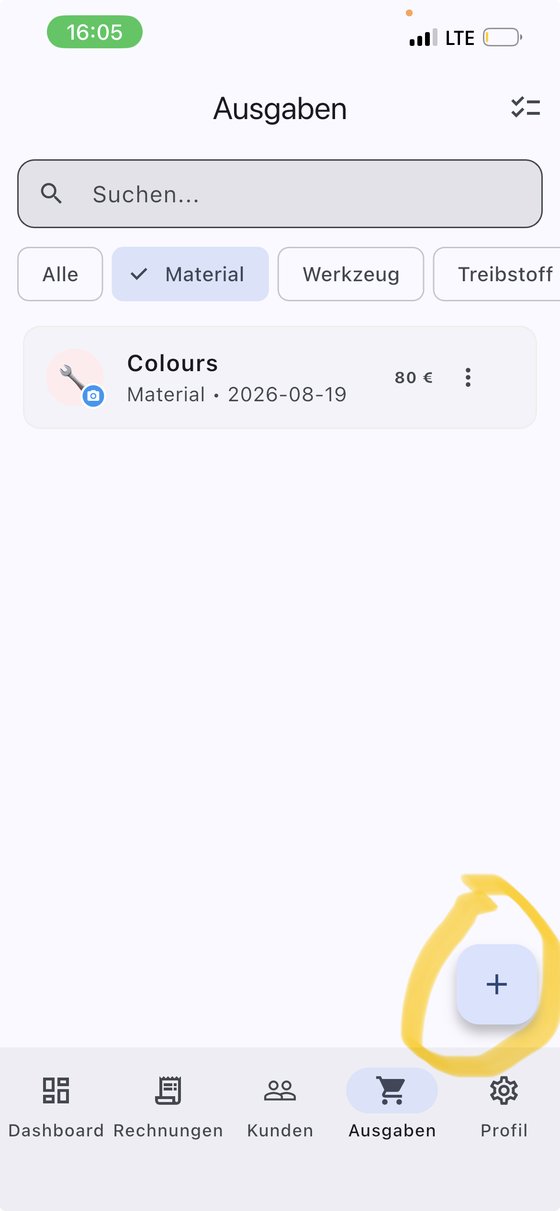
Tippen Sie auf dem Ausgaben-Bildschirm auf den +-Button (unten rechts), um eine neue Ausgabe hinzuzufügen.
Felder der Ausgabe
- Betrag — der Ausgabenbetrag.
- Beschreibung — wofür Sie das Geld ausgegeben haben, damit Sie es später in der Liste suchen können.
- Kategorie — Material, Werkzeug, Treibstoff, Versicherung, Miete oder Sonstiges.
- Fotos — z. B. Rechnung oder Foto der eingekauften Artikel; die Fotos werden bei Bedarf in das exportierte PDF übernommen.
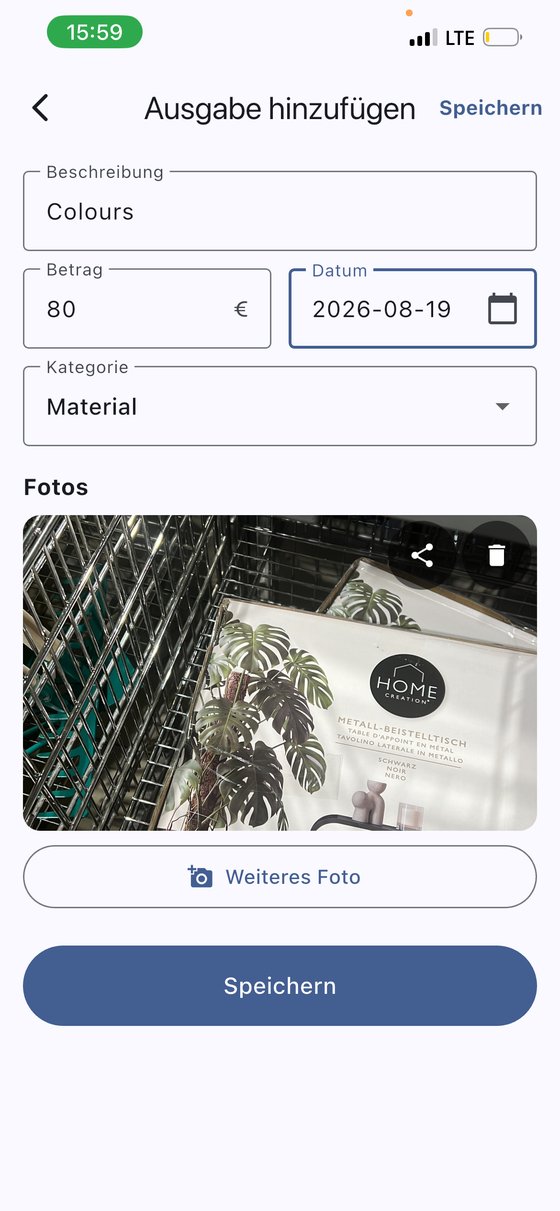
Tippen Sie auf Speichern, um den Eintrag zu sichern.
Exportieren & Teilen
Tippen Sie auf das Drei-Punkte-Menü eines Eintrags und wählen Sie PDF exportieren — dann können Sie das PDF per E-Mail, WhatsApp, Telegram, Signal oder jeder Kommunikations-App auf Ihrem Handy versenden.
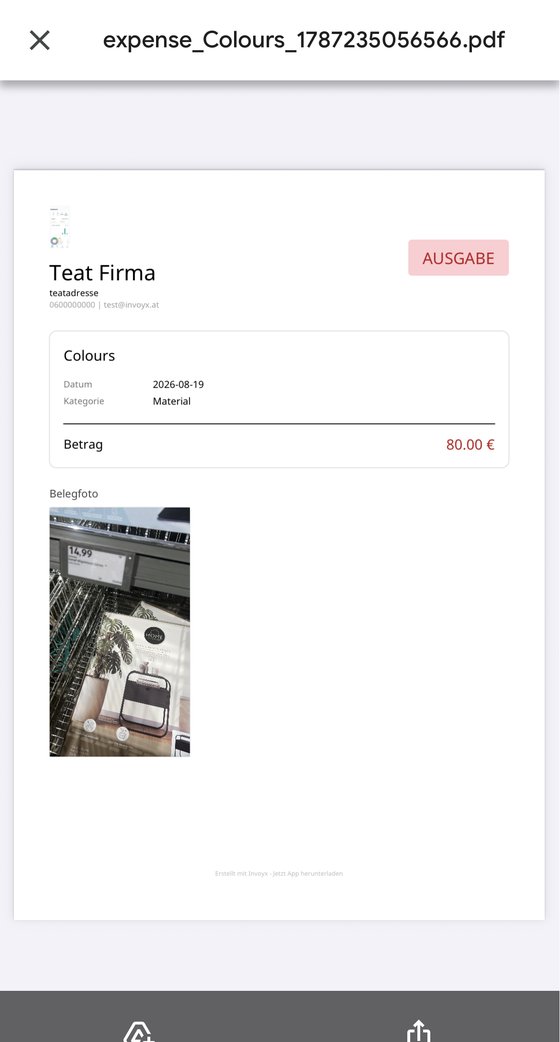
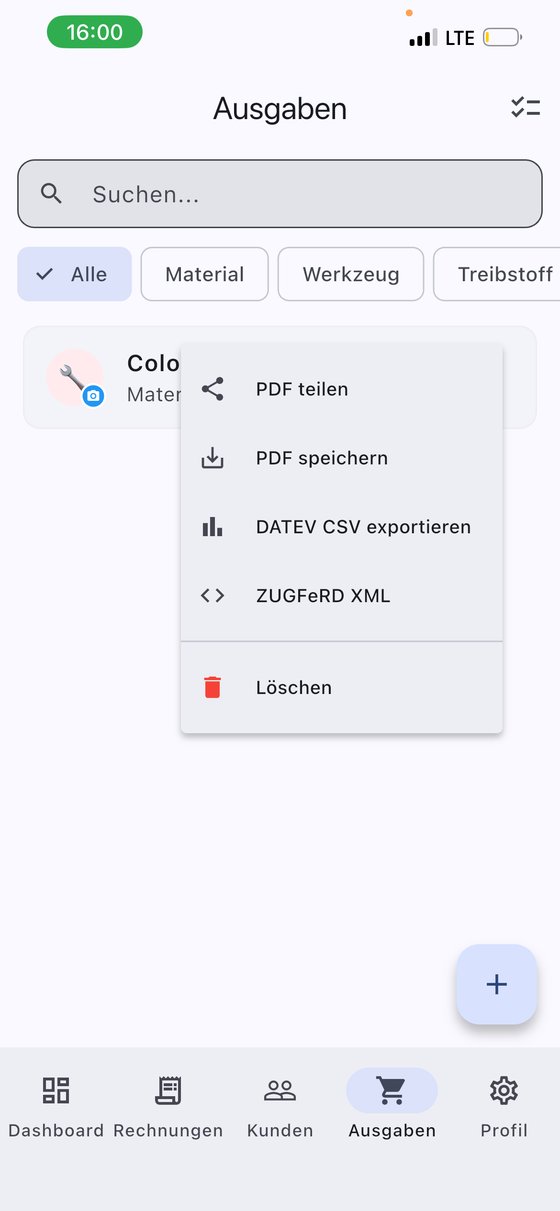
In der Ausgabenliste tippen Sie auf das Drei-Punkte-Menü für weitere Optionen: als PDF exportieren, als DATEV-CSV exportieren, als ZUGFeRD-XML exportieren — oder die Ausgabe löschen.
Ausgaben löschen
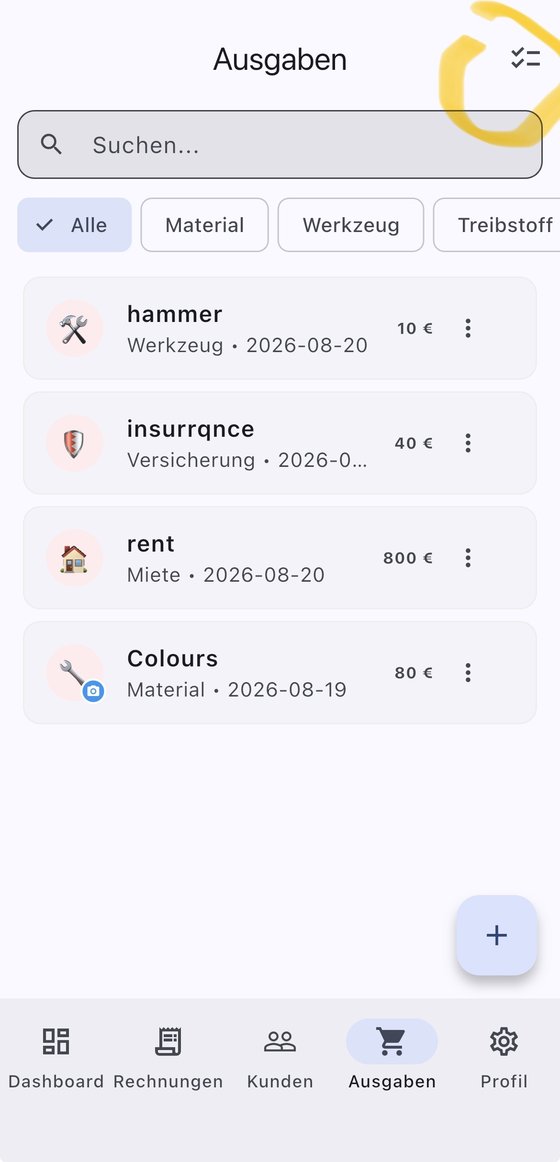
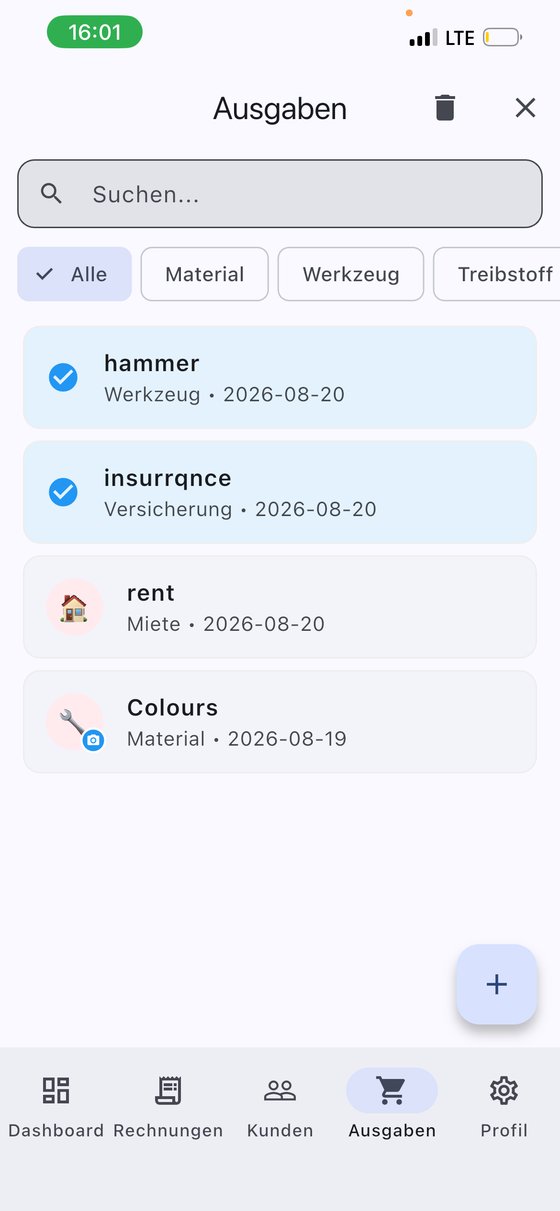
Sie können mehrere Ausgaben auf einmal löschen: Nutzen Sie oben rechts die Auswahl, markieren Sie mehrere Einträge und tippen Sie auf das Papierkorb-Symbol.
Suchen & Filtern
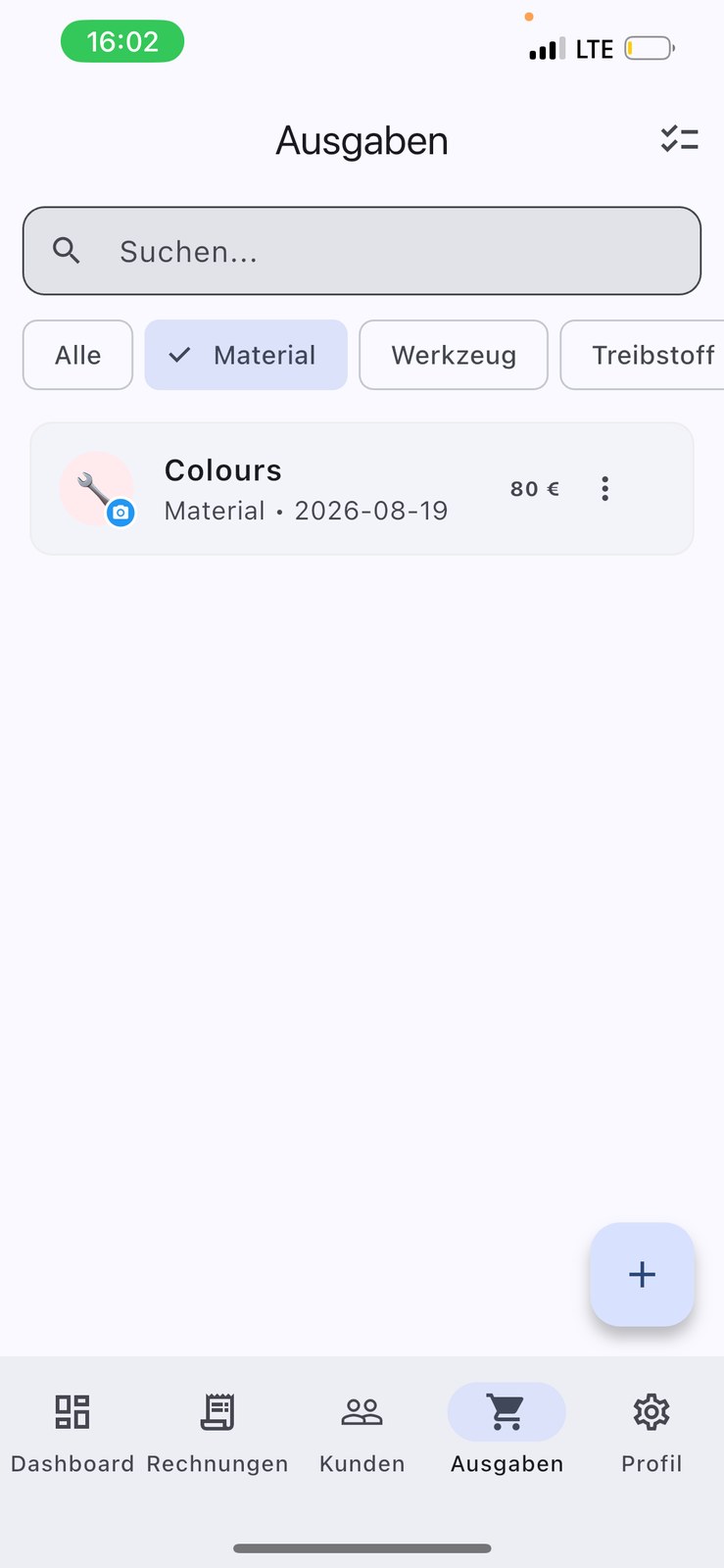
Nutzen Sie die Suchleiste, um eine bestimmte Ausgabe zu finden, und filtern Sie die Liste nach Kategorie.
12 Kunden
Verwalten Sie Ihre Kundenliste: Kontakte importieren, Kunden manuell anlegen, den Verlauf einsehen, Daten bearbeiten und Einträge löschen — alles auf Ihrem Gerät, mit DSGVO-freundlicher Einwilligungs-Erfassung.
12.1 Neuen Kunden hinzufügen
Sie haben zwei Möglichkeiten, einen Kunden anzulegen:
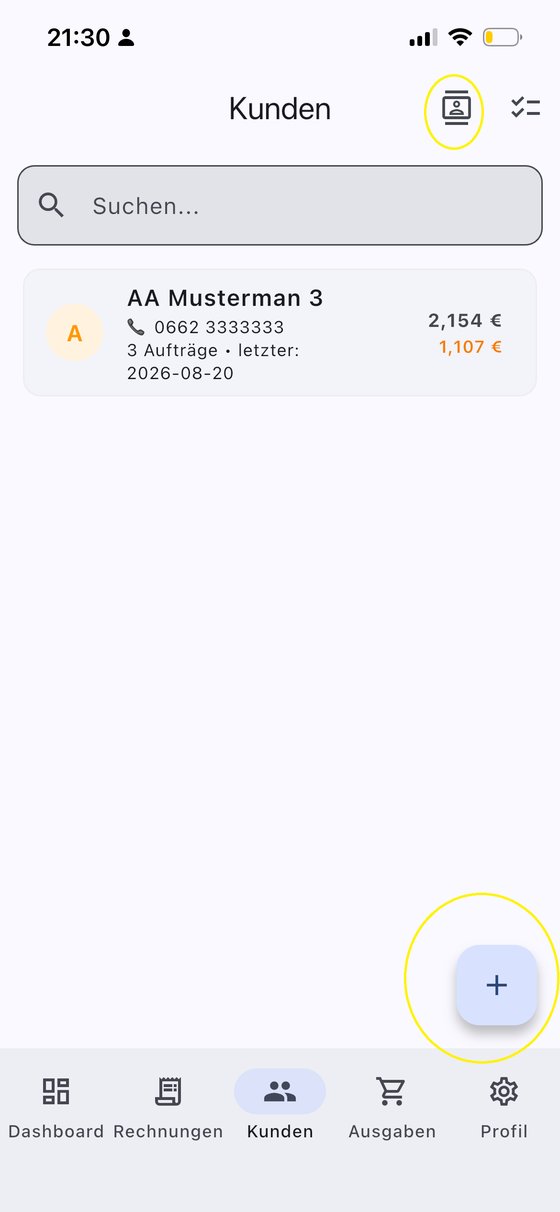
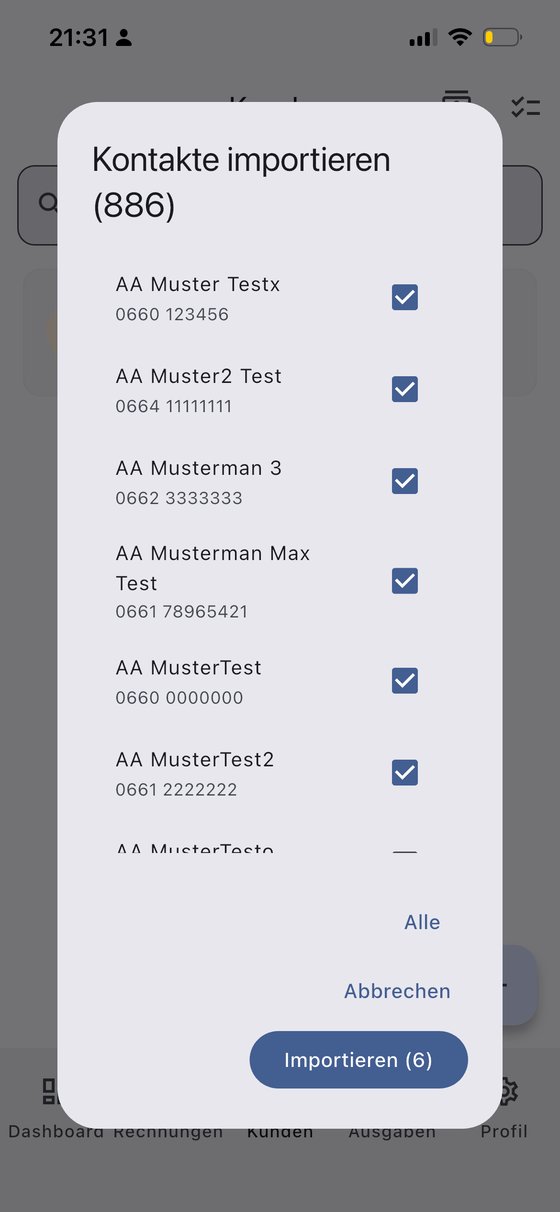
- Aus den Kontakten importieren — tippen Sie in der Kundenansicht oben rechts auf den Kunden-Knopf, erlauben Sie den Kontaktzugriff, wählen Sie die gewünschten Kontakte aus und importieren Sie sie.
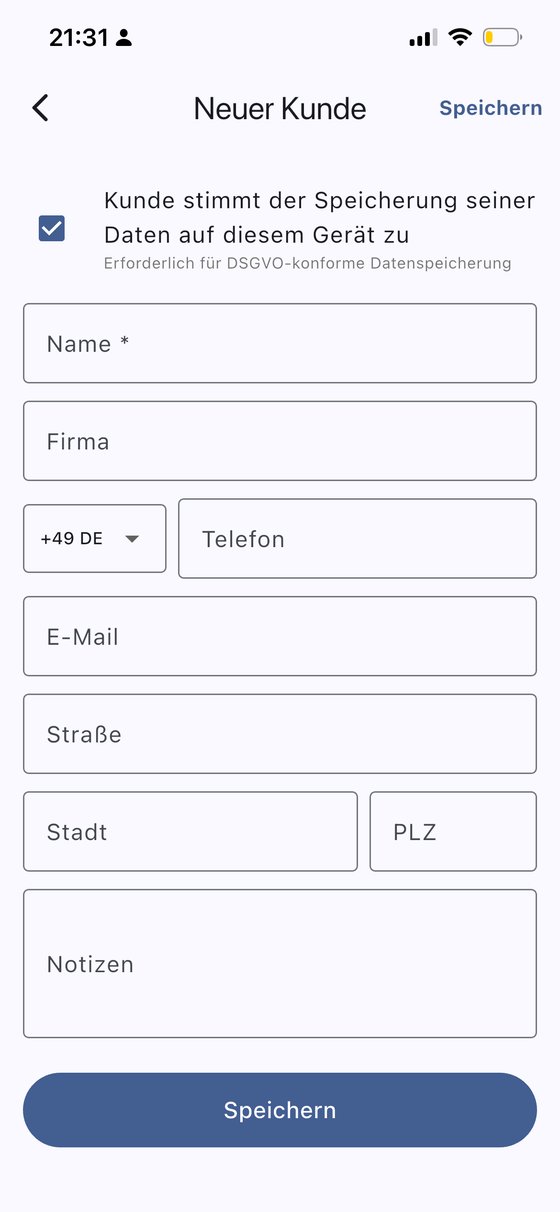
- Manuell mit dem +-Knopf — erfassen Sie einen neuen Kunden mit Name, Telefon, E-Mail, Adresse und Notizen, damit die Kundendaten gespeichert werden.
Der Kunde muss der Speicherung seiner Daten zustimmen — erst wenn die Checkbox „Der Kunde stimmt der Speicherung seiner Daten zu" aktiviert ist, wird der Datensatz angelegt.
12.2 Kundenverlauf ansehen
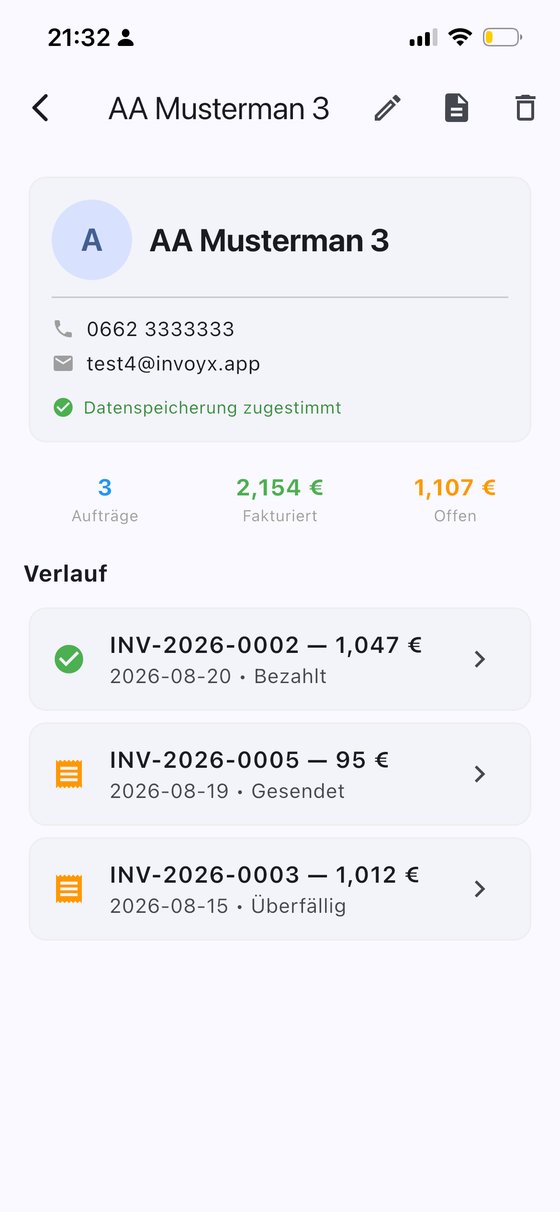
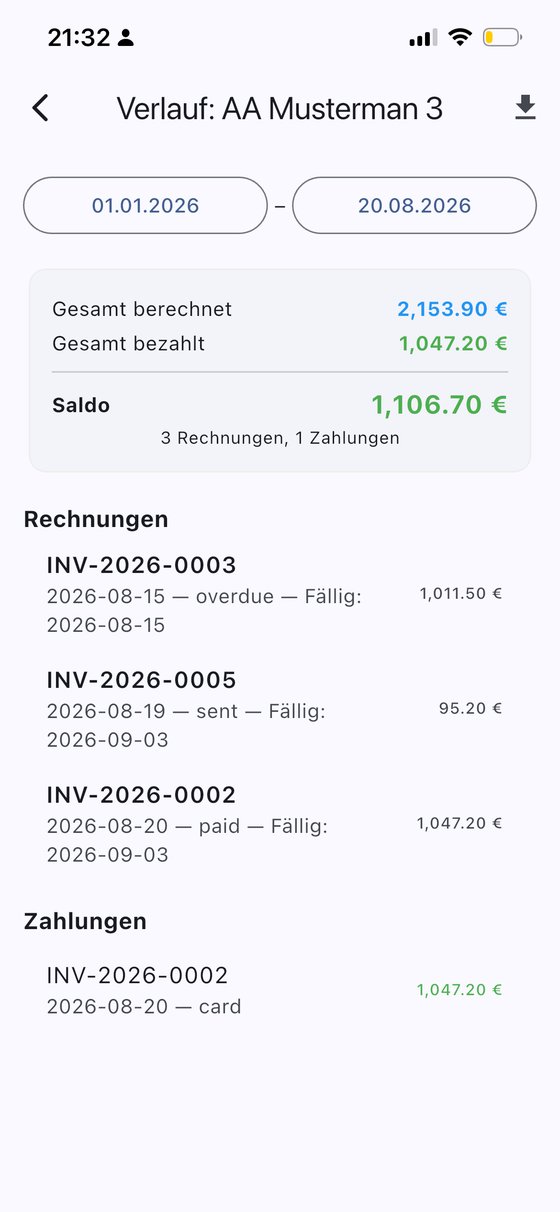
Um den Verlauf eines Kunden zu sehen, suchen Sie einfach den Kontakt und wechseln Sie in den Kundeneintrag — dort erscheint der Verlauf. Für genauere Informationen tippen Sie oben auf den Info-Knopf (zwischen Bearbeiten und Löschen). Sie sehen dann die genauen Angaben zu offenen Beiträgen, bezahlten Rechnungen mit Datum und allen wichtigen Informationen.
12.3 Kundendaten bearbeiten
Kundendaten lassen sich jederzeit ändern: In den Kundenbereich wechseln und auf Bearbeiten tippen.
12.4 Kunden löschen
Beim Löschen eines Kunden bleiben die Rechnungen erhalten — der Kunde wird jedoch anonymisiert. Löschen funktioniert auf zwei Wegen: Wählen Sie einen oder mehrere Kunden in der Kundenansicht aus und tippen Sie auf Löschen — oder tippen Sie im Kundeneintrag oben rechts auf Löschen.
12.5 Kunden suchen
In der Kundenliste können Sie jederzeit nach Kunden suchen.
? Häufig gestellte Fragen
Wie erstelle ich meine erste Rechnung?
Tippen Sie auf Neue Rechnung, fügen Sie einen Kunden hinzu (oder importieren Sie ihn aus den Kontakten), erfassen Sie Ihre Positionen und speichern Sie. Dann teilen Sie das PDF per E-Mail oder WhatsApp — es ist ein ZUGFeRD-/Factur-X-Hybrid, den Buchhaltungssoftware automatisch einliest.
Zeigt meine Rechnung die Bankdaten für die Zahlung?
Ja. Sobald Sie Ihre IBAN unter Profil → Bankverbindung eintragen, trägt jede Rechnung einen Zahlungs-QR-Code, den Ihr Kunde zum Bezahlen einfach scannen kann.
Was ist ZUGFeRD / Factur-X und warum ist es wichtig?
Es ist der Standard für hybride E-Rechnungen: ein normales PDF, das zusätzlich maschinenlesbare Daten enthält, sodass die Buchhaltungssoftware Ihrer Kunden (DATEV, Lexoffice, SAP u. a.) es automatisch importiert.
Kann ich InvoYX in meiner eigenen Sprache nutzen?
Ja — 27 Sprachen, und die App-Sprache ist unabhängig von der Rechnungssprache. Bedienen Sie die App in Ihrer Sprache, rechnen Sie in der Sprache Ihres Kunden ab.
Wo werden meine Daten gespeichert und sind sie sicher?
Nur auf Ihrem Gerät. Keine Cloud, kein Server, kein Konto. Backups sind mit AES-256 und Ihrer PIN verschlüsselt, und die App selbst kann per PIN gesperrt werden.
Wie sichere ich meine Rechnungen?
InvoYX erinnert Sie täglich. Unter Profil → Backup & Transfer können Sie jederzeit ein verschlüsseltes Backup erstellen, importieren oder teilen.
Was kostet InvoYX?
InvoYX ist 7 Tage lang kostenlos testbar — mit allen Funktionen. Danach kostet es 12,99 € pro Monat, und Sie können jederzeit kündigen.
Benötige ich eine Internetverbindung oder ein Konto?
Nein. InvoYX funktioniert vollständig offline — kein Konto, keine Registrierung, keine Cloud. Installieren Sie die App und legen Sie sofort los.
Wie übertrage ich meine Daten auf ein neues Handy?
Erstellen Sie unter Profil → Backup & Transfer ein verschlüsseltes Backup, teilen Sie es per E-Mail, WhatsApp oder in einen Ordner und importieren Sie es auf dem neuen Gerät.
Kann ich auch Angebote, Gutschriften und Belege erstellen?
Ja. Ein Editor verwaltet Rechnungen, Angebote, Gutschriften und Belege — und Sie wechseln zwischen den Belegtypen, ohne Daten zu verlieren.
Wie funktioniert das Mahnwesen?
Aktivieren Sie das Mahnwesen in Ihrem Profil, und InvoYX verfolgt unbezahlte Rechnungen über drei Mahnstufen — jede mit eigener Frist und Gebühr. Sie sehen jederzeit, welche Mahnung bereits gesendet wurde.
Welche Buchhaltungsformate kann ich exportieren?
DATEV (Deutschland & Österreich), Bexio (Schweiz), UK HMRC MTD, US QuickBooks, Schweden SIE-4/Visma, Norwegen SAF-T und viele weitere — plus ZUGFeRD-/Factur-X-E-Rechnungen.
Wie füge ich einen Kunden hinzu?
Importieren Sie Kunden aus Ihren Kontakten oder tippen Sie in der Kundenansicht auf +, um einen neuen Kunden mit Name, Telefon, E-Mail, Adresse und Notizen anzulegen. Der Kunde muss der Speicherung seiner Daten zustimmen.
Was passiert mit meinen Rechnungen, wenn ich einen Kunden lösche?
Ihre Rechnungen bleiben vollständig erhalten — der Kunde wird lediglich anonymisiert, sodass keine personenbezogenen Daten mehr auf dem Beleg erscheinen.
Wo finde ich den Verlauf eines Kunden?
Suchen Sie den Kontakt und öffnen Sie den Kundeneintrag. Dort sehen Sie den Verlauf; über den Info-Knopf oben erhalten Sie offene und bezahlte Rechnungen mit Datum.